Monday, March 20, 2017
Sedikit Oprek atau Tweak untuk Windows 8 agar lebih cepat
Sedikit Oprek atau Tweak untuk Windows 8 agar lebih cepat

Berikut ini tips dan cara mempercepat Windows 8 :
1. Meningkatkan Speed Aero Peek
Aero Peek adalah fitur Windows 8.1 yang berguna untuk melihat semua jendela yang terbuka di desktop selama kursor melayang di atas sudut kanan bawah layar monitora. Secara default, akan ada sedikit keterlambatan sekitar setengah detik sebelum desktop ditampilkan. Tweak ini akan menghapus penundaan itu untuk langsung menampilkan desktop saat kursor berada.
Adapun Caranya :2. Meningkatkan Speed Preview Taskbar ;
- Klik Start menu dan ketik regedit lalu Enter.
- Cari value HKEY_CURRENT_USER > Software > Microsoft > Windows > CurrentVersion > Explorer dan Klik Advanced.
- Pada panel sebelah kanan, right-click dan select New > DWORD (32-bit) Value dan ubah nama dengan DesktopLivePreviewHoverTime.
- Lalu Kilk kanan pada value tersebut, pilih Modify. Pilih Decimal dan isi nilai 1 pada Value Data, yang artinya Aero Peek akan aktif dalam 1 millisecond.
Ketika kita membawa kursor di atas ikon taskbar, preview akan ditampilkan, Sehingga memungkinkan untuk memilih jendela navigasi. Tweak Windows 8 ini, untuk menampilkan Preview Taskab muncul lebih cepat dan menghilangkan default delay 1 detik.3. Meningkatkan speed Context Menu
Adapun Caranya :
- Run Regedit.exe dan arahkan ke value HKEY_CURRENT_USER > Control Panel lalu klik di Mouse.
- Pada panel kanan, pilih MouseHoverTime dan klik kanan pilih Modify.
- Pilih Decimal dan masukkan 1 pada Value Data, yang artinya saat hover cursor di taskbar icon, maka hanya butuh waktu 1 millisecond untuk menampilkan preview.
Secara default, menu konteks akan melebar ketika kursor berada di situ, setelah penundaan singkat. Tweak Windows 8.1 ini akan memungkinkan Windows untuk menampilkan menu konteks menjadi lebih cepat atau hanya sesaat setiap kali kursor berada di konteks menu.4. Disable Menu Animasi
Adapun Caranya :
- Run Regedit.exe dan arahkan ke value HKEY_CURRENT_USER > Control Panel dan klik pada Desktop.
- Pada panel kanan, pilih MenuShowDelay lalu klik kanan pilih Modify.
- Pilih Decimal dan masukkan 1 pada Value Data, yang artinya saat kursor hovers pada menu konteks, maka hanya butuh 1 milisecond untuk preview/expand.
Baik Windows 8 dan 8.1 disajikan dengan banyak animasi yang membuat transisi, tampilan, dan segala menu yang lain terlihat cantik dan elegan. Namun, animasi ini tidak hanya menghambat kinerja komputer Anda, tetapi juga mengambil waktu yang lebih (resource tinggi) untuk menjalnkannya.5. Kontrol Index Windows.
Berikut adalah tips atau cara nonaktifkan animasi pada Windows 8.1
- Buka File Explorer dan klik kanan pada area window lalu pilih Properties.
- Lihat di panel kiri, lalu klik pada Advanced system setting dan di bawah subPerformance, kilk pada Settings.
- Lalu lihat pada Performance Options yang mana bisa anda atur mana saja menu animasi yang akan disable. Untuk performance Windows 8.1 yang bagus, sebaiknya buang semua tanda centang yang ada => uncheck all of them.
Pada saat anda sedang mencari sesuatu di Windows 8, entah itu melalui pencarian di Start Screen atau di pencarian File Explorer Windows maka dapat menemukannya dengan cepat. Hal tersebut dikarenakan secara otomatis Windows talah mengindex sehingga anda tidak menunggu lama pada saat melakukan penncarian. Kegiatan Index tersebut adalah sebuah proses CPU yang besar apalagi jika kamu terus menggunakan fitur pencarian.
Jika anda lebih sering melakukan pencarian pada Start Screen dibandingkan dengan Windows Explorer, anda bisa menonaktifkan Index di Windows Explorernya. Jadi pada saat anda mencari file di Windows Explorer, anda tidak akan memperoleh apa-apa.
Adapun cara untuk mematikan Windows Search:
- Klik Start setelah itu ketikkan services.msc kemudian tekan Enter.
- Setelah itu cari Windows Search klik kanan kemudian pilih Properties.
- Selanjutnya anda atur Startup type menjadi Disabled, klik Stop untuk menghentikan service. Setelah itu klik OK.
Available link for download

Sunday, February 12, 2017
Setting GPRS WAP atau 3G
Setting GPRS WAP atau 3G
Aktifkan layanan GPRS/WAP atau 3G utk koneksi yg lebih cepat dan masukkan setting dg benar sesuai tipe hape masing2 spt langkah2 di postingan pertama di atas.
Install driver modem utk Hape/USB/PCMCIA 3G/3.5G di PC yg drivernya bisa didapat dr CD software atau di-download dr situs resmi handphone atau modem-nya (tergantung apakah koneksinya melalui kabel data USB/Bluetooth/infrared)
Create Dial Up Networking yg baru di PC/laptop dg parameter2 dibawah utk masing2 operator GSM
Utk Telkomsel berdasar data/volume based Rp.5/Kb buat dial up baru
- Phone number: *99***1#
- username: wap
- password: wap123
NOTE: ini ditujukan utk settingan GPRS di hape dg APN: telkomsel atau internet
Utk Telkomsel Flash buat dial up baru
- Phone number: *99***2#
- username: wap
- password: wap123
Lalu buat settingan WAP/GPRS di hape dg parameter
- APN: flash
- username: wap
- password: wap123
Utk XL berdasar data/volume buat dial up baru
- Phone number: *99# atau *99***1# cobain salah satu
- user name: xlgprs
- password: proxl
Utk IM3/Mentari utk dg Rp.100/menit buat dial up baru
- Phone number: *99***1# atau *99# cobain salah satu
- username: indosat@durasi
- password: indosat@durasi
Lalu buat settingan WAP/GPRS di hape dg parameter
- APN: indosatgprs
- username: indosat@durasi
- password: indosat@durasi
Utk Indosat (Mentari-IM3-Matrix) dg volume based buat dial up baru
- Phone number: *99# atau *99***1# cobain salah satu
- username: indosat
- password: indosat
Utk AXIS dg volume based buat dial up baru
- Phone number: *99***1#
- username: AXIS
- password: 123456
NOTE: Kalo nggak nyambung coba angka 1 di *99***1# bisa diganti dg angka lainnya sesuai dg urutan settingan GPRS yg terinstal di hp.
Cara mengetahui modemnya udah berhasil terinstall/terdeteksi di PC
Paling gampang setelah kabelnya USBnya dicolok ke HP dan PC terus ke Control Panel, Phone & Modem, Options, Klik tab modem, ntar keliatan modem USBnya spt gambar dibawah ini

Cara kedua ngecek di dial up networking caranya ke network connection terus klik account dial upnya spt di bawah kebetulan pake Telkomsel
Abis itu klik Properties dapet gambar spt di bawah ini, tinggal diliat aja settingannya.
Ini versi cetaknya:
Coba ke dial up networkingnya dan sebelum klik Dial cek udah bener belum settingan username, password dan phone number, kalo yakin udah bener terus klik Properties dan di tab General cek kedetect nggak tipe hapenya modem USBnya, kalo kedetect terus dikasih tanda centang yg SE modem USBnya aja (yg lain nggak usah), terus cek dibawahnya ada tulisan all devices call same number jangan dicentang, terus pastikan Area Codenya juga nggak aktif. Terus coba di-dial nyambung nggak?
Telkomsel Flash - 3.5G/HSDPA time based cost internet connection.
- Details (harus dibaca semua): http://www.telkomsel.com/flash
- Cara mengaktifkan: ketik: Flash lalu kirimkan via SMS ke 3636, tunggu
sampai dapat konfirmasi final. - Perangkat: Hape 3G/3.5G atau Modem 3G/3.5G tipe USB atau PCMCIA/data card
HP 3G cth: BenQ Siemens S81, SE k600/610, Motorola v3x, Nokia 6288
Hape 3.5G up to 3,6Mbps cth: Motorola v3xx, Nokia n95, SE z750
Modem USB 3.5G up to 3,6Mbps cth: Huawei e220 (jangan membeli modem
paketan dr Telkomsel krn sudah di-lock shg tidak bisa dipakai utk
connect internet selain Telkomsel, lebih baik beli modemnya di
toko komputer biasa aja). - Teorinya kecepatan download file (prakteknya bisa kurang):
GPRS & EDGE sampai dengan 115 Kbps atau 14KB/second atau 840KB/menit
3G/UMTS sampai dengan 384 Kbps atau 48KB/second atau 2.8MB/menit
3.5G/HSDPA sampai dengan 3.2 Mbps atau 400KB/second atau 24MB/menit. - Kesimpulannya: Telkomsel Flash lebih cocok utk download file2
berukuran besar dibandingkan hanya utk browsing website. - Kalo belum ngerti juga hubungi Call Centre bebas pulsa
TELKOMSEL : 111 (kartuHALO) atau 116 (simPATI)... jadi jangan tanya ke
aku ya hihihi.....
Cara setting di Hape:
Create satu tambahan settingan yg sama dg settingan utk GPRS, bedanya
nama APN harus diubah dr telkomsel menjadi flash.
Cara setting dial up networking di Windows XP Pro di PC/laptop (hape sbg modem PC/laptop):
- Install driver modem utk Hape/USB/PCMCIA 3G/3.5G di Windows XP
(tergantung apakah koneksinya melalui USB/Bluetooth/infrared) - Create Connection baru, caranya ke Setting, Control Panel, Internet
Properties, Connection, Add, Dial Up to Private Network, - Isi Phone number dg *99***2# tapi nggak harus diisi dg angka 2,
jadi tergantung di urutan berapa APN Flash-nya di settingan GPRS di ponsel,
ketik nama dialup-nya (contohnya: TelkomselFlash), Finish,
- Isi user name: wap
- Isi password: wap123
- klik OK dan tandai never dial connection, click OK.
Connect to Telkomsel Flash:
- Coba dial TelkomselFlash tapi sebelum klik tombol Dial sebaiknya klik
dulu tombol Properties di sebelahnya dan pastikan kolom Area Code
dinonaktifkan & sudah tepat mencentang jenis modem 3G/3.5G. - Pada browser internet coba surfing ke sembarang alamat website,
nanti kita akan selalu diarahkan ke Opening Page Telkomsel Flash, di
situ kita bisa klik paket yg kita inginkan, setelah itu kita bisa bebas
surfing & download, utk disconnect bisa klik Stop Browsing pada Opening
Page tadi atau dg cara darurat bisa langsung disconnect di icon Dial Up
pada notification area di pojok kanan bawah monitor. - Setelah disconnect secara otomatis kita akan menerima SMS rincian
biaya pemakaiannya.
Parameter GPRS Data dan Flash
Contoh setting GPRS Telkomsel Data Rp sekian/kb di Sony Ericsson k600,
jadi kalo mau menjalankan Telkomsel Flash tinggal create satu lagi dg
Connection Name yg berbeda dg TSEL-DATA (misalnya TSEL-FLASH) dan ganti
Access Point Name : telkomsel menjadi flash
Caranya: Go to Menu, Settings, Connectivity, Data Comm, Data accounts,
New Account, pilih PS Data, isi dg parameter dibawah
Contoh Setting Telkomsel Data Rp sekian/kb di ponsel Sony Ericsson
- Connection Name : TSEL-DATA
- Data Bearer : GPRS
- Access Point Name : telkomsel atau internet (pilih salah satunya saja)
- Username : wap
- Prompt Password : No
- Password : wap123
- Authentication : Normal
- Gateway IP address : 10.1.89.130
- Homepage : http://wap.telkomsel.com
- Connection Security : Off
- Session Mode : Permanent
- Contoh Setting Telkomsel Flash di ponsel Sony Ericsson
- Connection Name : TSEL-FLASH
- Data Bearer : GPRS
- Access Point Name : flash
- Username : wap
- Prompt Password : No
- Password : wap123
- Authentication : Normal
- Gateway IP address : 10.1.89.130
- Homepage : http://wap.telkomsel.com
- Connection Security : Off
- Session Mode : Permanent
Yang ini contoh setting WAP Telkomsel Data Rp sekian/kb di Nokia n70,
jadi kalo mau menjalankan Telkomsel Flash tinggal create satu lagi
dg Connection Name yg berbeda dg TSEL-DATA (misalnya TSEL-FLASH)
dan ganti Access Point Name : telkomsel menjadi flash
WAP Settings
Go to Menu -> Tools - Settings -> Connection -> Access points
Cllick on Options -> New access point -> Use default settings
- Then edit the details:
- Connection name : TSEL-DATA
- Data bearer : Packet data
- Access Point Name : telkomsel
- User name : wap
- Prompt password : No
- Password : wap123
- Authentication : Normal
- Homepage : http://wap.telkomsel.com
- When you are done, click on Options -> Advanced Settings
- Then edit the details:
- Network type : IPv4
- Phone IP Address : Automatic
- DNS Address : Automatic
- Proxy serv. Address : 10.1.89.130
- Proxy port number : 8000
- Go to Menu -> Services -> Options -> Settings
- Access point and homepage used should be:
- Access point : TSEL-DATA
- Homepage : http://wap.telkomsel.com
Then you are ready to browse wap.telkomsel.com by choosing Menu -> Services or Menu --> Web
A. Setting Umum
Modem Installation
Langkah 1
Start – Control Panel > Phone and Modem Options > Tab Modems > Pilih modem HP anda > Properties > Tab Driver > Update Driver... > Pilih Install from a list or specific location (Advanced) > Next > Pilih Don’t search. I will choose the driver to install > Next > Have Disk... > Browse... > Cari folder driver modem handphone anda > Open > OK > Next-next aja terus.
Langkah 2
Start > Settings > Control Panel > Phone and Modem Options > Pilih modem anda > Klik Properties > Pilih tab Advanced > Di Extra initialization commands, masukkan Code: AT+CGDCONT=1,"IP","Mygprs" > OK
Connection Installation
Start > Control Panel > Network Connections > New Connection Wizard > Next > Connect to the Internet > Next > Set up my connection manually > Next > Connect using a dial up modem > Next > Pilih modem anda > Next > Ketik Mygprs > Next > Ketik *99***1# > Next > Ketik di box Username: andalas@mygprs > Ketik di box Password : andalas123> Ketik di box Confirm : andalas123 > Next > Finish
Optimizing Connection
Klik kanan di Mygprs > Properties > Masuk tab Security > Check “Advanced (Custom Setting) > Klik “Settings” > Check bagian “Allow these protocol” > Hanya check bagian “Unencrypted Password (PAP) > Bagian lain di uncheck > OK
untuk cara setting GPRS/MMS manual dari hp silahkan klik disini !!
sumber : devildivinity.blogspot.com
Available link for download
Thursday, February 9, 2017
Perbaikan PC dari masalah Hal dll rusak atau corrupt
Perbaikan PC dari masalah Hal dll rusak atau corrupt

> Masukkan Cd Windows XP dan booting dari cd tersebut
> Pada saat muncul opsi "R" = Repair yang pertama ,tekan tombol R
> Tekan angka sesuai dengan lokasi instalasi windows yang ingin di perbaiki yang sesuai
> Biasanya #1
> Tulis : bootcfg/list
Untuk menampilkan isi / masukaN PADA boot.ini saat ini
* tulis : bootcfg /rebuild
Memperbaiki konfigurasi dari file boot.ini
* keluarkan CD Anda dan ketikkan Exit
selesai ...
Untuk perbaikan windows /system32/config rusak atau hilang akan kita bahas di lain waktu....
Terus berlangganan berita untik mendapatkan artikel terupdate dari blog-dloadd....
terimakasih telah berkunjung ...dan smoga bermanfaat ....
Available link for download
Wednesday, January 18, 2017
Perhitungan sebelum membeli AC untuk ruangan kamar atau kantor
Perhitungan sebelum membeli AC untuk ruangan kamar atau kantor

jangan lupa komentarnya ya.
Available link for download
Tuesday, December 13, 2016
Setting Yahoo Gmail atau Domain sendiri di Thunderbird
Setting Yahoo Gmail atau Domain sendiri di Thunderbird
Berikut beberapa Settingan account email di thunderbird, saya ambil contoh email yang sering dipakai untuk kirim mengirim email yaitu GMAIL, YAHOO, Email Perusahaan support Cpanel dan Horde. Karena thunderbird memiliki sifat multiple email, maka saya akan mempraktekkannya satu persatu.
Langkah-langkah seting email.
Pertama Cara setting account GMAIL :
1. Buka Aplikasi Thunderbird > buat baru account di “Create a new account” pillih Email.

2. Pada tampilan gambar dibawah ini klik aja skip/lewati.

3. Isi nama, alamat email dan password email GMAIL anda, klik Continue/lanjut.

4. Maka akan muncul Configuration ISP database, untuk GMAIL pilih saja IMAP, bila ingin tau sedikit perbedaan tentang IMAP dan POP3 bisa baca disini. Bila muncul securityklik saja konfirmasi.
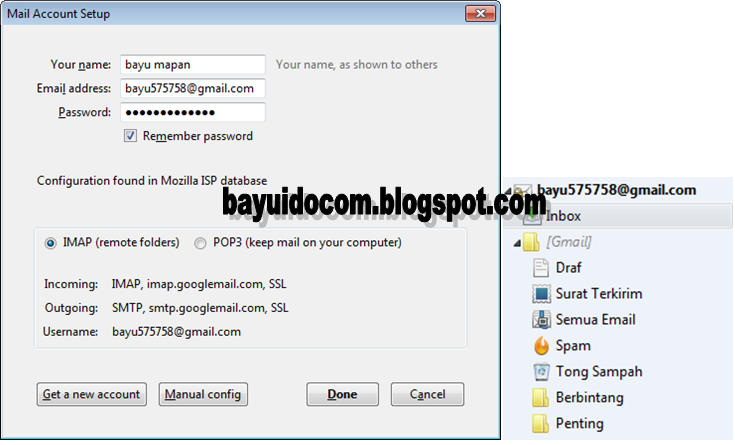
5. Namun bila ternyata tidak bisa masuk dan muncul tampilan seperti gambar dibawah ini coba masuk gmail anda lewat browser dahulu.
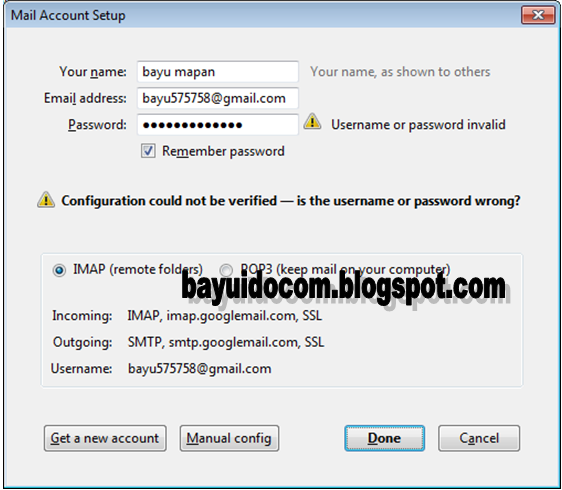
6. Setelah masuk lewat browser coba cek email anda apakah ada email dari google dengan keterangan upaya masuk diblokir. Jika ada buka email tersebut.

7. Jika anda tidak menseting di prangkat/software lain maka ganti password anda langsung di ...security/activity tetapi bila anda yang menseting dperangkat/software lain maka klik ...security/lesssecureapps, kita klik ...security/lesssecureapps, aktifkan aplikasi kurang aman seperti gambar dibawah ini, klik Selesai.


8. Kemudian kembali ke Thunderbird pada tampilan Configuration ISP database, klik done. Maka akan muncul tampilan seperti di langkah ke 4.
9. Selesai tahap seting account GMAIL. Berikutnya seting account yahoo.
Untuk cara setting account YAHOO caranya sama dengan GMAIL namun yahoo biasanya tidak ada proses seperti GMAIL yang harus membuka / mengaktifkan aplikasi kurang aman. Jadi saya langsung akan membahas setingan untuk perusahaan yang mempunyai domain sendiri.
Seting email pakai domain sendiri
Saya contohkan pakai domain perusahaan yang memakai Cpanel misal abi.co.id. Berikut langkah-langkahnya.
1. Buka email dahulu di abi.co.id/webmail.
2. Isikan alamat email dan password. Klik login

3. Setelah masuk webmail maka akan dihadapkan tampilan beberapa interface untuk masuk ke tampilan acount, antara lain horde, roundcube, Squirrelmail. Namun itu tergantung providernya masing-masing. Tapi tidak perlu masuk kesalah satunya tersebut. Masuk ke manu “Configure Mail Client”.

4. Setelah masuk akan dijelaskan bagaimana seting email diaplikasi yang akan dipakai, namun di tampilan hanya dijelaskan aplikasi dari microsoft saja, tetapi itu tidak masalah ketika memakai setingan manual.

5. Setelah itu buka thunderbird, buat baru email, isikan nama, email, pass email, klik continue.
6. Pilih IMAP/POP3 terserah anda, tapi biasanya saya menggunakan POP3 karena kapasitas hosting perusahaan terbatas. Setelah itu klik manual setting.
7. Pilih Incoming POP3 isikan dengan copy paste dari Manual setting saat membuka email di browser, begitu juga Portnya sesuaikan dengan yang ada dibrowser dan SSL pilih SSL/TLS atau sesuai yang ada dibrowser, untuk Authentication pilih saja normal password. Begitu juga untuk Outgoing samakan dengan yang ada dibrowser dan lainnya samakan dengan Incoming, untuk username incoming dan outgoing isikan alamat email anda. Klik Done.
Bila ada pengecualian keamanan klik saja Konfirmasi...
Anda juga melihat Tutorial Thunderbird lainnya seperti :
Cara Setting Email di Thunderbird
Mengatasi Spam/Junk/virus Email Thunderbird
Konfigurasi Thunderbird dengan Antivirus Avast
Silahkan berkomentar bila masih ada yang belum dimengerti.
Note:
Bila ingin mengcopy artikel ini sertakan sumber, karena artikel ini sudah terlindung dari pencurian artikel oleh DMCA dimana blog/website anda bisa diblokir/dihapus dan dapat didenda sampai $100.000.
Available link for download
Wednesday, November 2, 2016
Perbaiki file atau dokumen rusak dengan File Repair
Perbaiki file atau dokumen rusak dengan File Repair

- Word documents (.doc, .docx, .docm, .rtf)
- Excel spreadsheets (.xls, .xla, .xlsx)
- Zip or RAR archives (.zip, .rar)
- videos (.avi, .mp4, .mov, .flv, .wmv, .asf, .mpg)
- JPEG, GIF, TIFF, BMP, PNG or RAW images (.jpg, .jpeg, .gif, .tiff, .bmp, .png)
- PDF documents (.pdf)
- Access databases (.mdb, .mde, .accdb, .accde)
- PowerPoint presentations (.ppt, .pps, .pptx)
- Audio (.mp3, .wav)
- file is not in a recognizable format, atau format file tidak dikenali oleh aplikasi
- unable to read file, aplikasi tidak bisa membaca file
- file cannot be accessed, file atau dokumen tidak bisa diakses
- application cannot open the type of file represented by filename, aplikasi tidak bisa membuka tipe file dengan nama file tersebut
- out of memory errors, or low system resources errors (error bermasalah dengan memory atau memory sistem yang kecil)

Tips tambahan
Available link for download