Showing posts with label mengedit. Show all posts
Showing posts with label mengedit. Show all posts
Friday, December 2, 2016
PDFill PDF Tools Mengedit Sampai MengConvert PDF to Gambar
PDFill PDF Tools Mengedit Sampai MengConvert PDF to Gambar

Ingin Menggabungkan file PDF jadi satu?atau malah ingin hapus halaman pdf tertentu?
Atau menconvert pdf jadi gambar/sebaliknya?atau mencetak pdf?atau mungkin meRotasi halaman PDF agar gampang dibaca?
Kini untuk dapat melakukan/mengedit file pdf siPenulis menemukan software cukup lengkap.
PDFill dengan fitur cukup bagi pengguna pemula bahkan sudah professional sekalipun.
Untuk dapat menggunakan software ini, diperlukan 3 program atau library di komputer, yaitu Foxit/Adobe Reader, Ghostscrpit dan Java runtime (bila komputer anda agak sedikit lambat sebaiknya pakai foxit reader)

PDFill PDF Tools merupakan program gratis untuk personal maupun komersial.
Terdapat 15 fitur yang disediakan, yaitu :
1. Merge, untuk menggabungkan beberapa dokumen PDF menjadi satu.
2. Split or ReOrder, memisah, memilah atau menghilangkan halaman PDF sehingga urutan halamannya bisa diubah.
3. Encrypt and Decrypt Options, untuk menambahkan(Encrypt) atau menghilangkan(Decrypt) password ke dokumen PDF. Termasuk Opsi untuk mengatur apakah diijinkan untuk mencetak, copy, mengubah, mengisi form, extract, dan lainnya..
4. Rotate and Crop, Rotate untuk memutar halaman PDF, baik 0, 90, 180 atau 270 derajat. Crop untuk memotong atau memodifikasi ukuran PDF.
5. Reformat, Menaruh beberapa halaman PDF menjadi satu halaman untuk menghemat tinta dan kertas ketika dicetak.
6. Header and Footer, menambahkan tulisan di (Bagian atas hal. PDF)header dan (Bagian bawah hal. PDF)footer dokumen PDF, seperti tanggal, jam, halaman, judul dokumen dan lainnya.
7. Add Watermark by Text, menambahkan watermark berupa text dengan berbagai opsi.
8. Add Watermark by Image, menambahkan watermark berupa gambar (bmp, jpg, gif, png, tiff, dan wmf) di setiap halaman PDF disertai berbagai opsi untuk mengaturnya.
9. Convert Images to PDF, mengubah file gambar (bmp, jpg, gif, png, tiff, dan wmf) menjadi dokumen PDF.
10. Convert PDF to Images, mengubah file PDF menjadi gambar (bmp, jpg, gif, png, tiff, dan wmf).
11. PDF Form Field Operations, untuk menghapus semua form isian di pdf, menjadikannya read only (flatten) ataupun menampilkan daftar nama dan nilai formnya.
12. Convert PostScript into PDF, mengubah file PS (Post Script) menjadi PDF.
13. Add PDF Information, mengedit keterangan tentang informasi file PDF ( title, author, subject, keywords, tanggal dibuat, versi dan lainnya).
14. Scan into Image or PDF, Scan gambar atau foto sebagai menjadi file gambar atau PDF.
15. Create Transparent Image, membuat gambar transparant diblakang tulisan hal. PDF.
Install PDFill PDF Tools :
1. Download Aplikasinya PDFill PDF Tools disini atau disini.
2. Download Aplikasi pendukungnya Foxit Reader / Adobe Reader ( Download Foxit versi Stabil disini), Java Runtime Evirontment 1.7, Ghostscript86.
3. Pertama Jangan Install langsung PDFill nya karena akan download dahulu diservernya, Install saja langsung Foxit Reader atau Adobe Reader.
next terus namun bila ada kotak centang gak perlu dibuang saja kecuali ada persetujuan maka wajib dicentang.
bila ada sponsornya klik decline/skip saja.
4. Kedua Install Javanya bila ada error mohon semua aplikasi ditutup terlebih dahulu
5. Ketiga Install Ghostscript, Klik next, install, close.
6. Baru Install PDFillnya. lihat langkah-langkah pada gambar dibawah ini.

Buka PDFill.exe

Klik "Run"

Klik Next

Klik I Accept... - Next

Klik Next

Klik Install

Tunggu sampai proses selesai.

Klik Finish

Maka akan muncul folder distart windows
Selesai. . .
selamat anda sudah bisa menggunakan programnya sesuai fungsi masing-masing.
Selain 15 fitur diatas ada fungsi lain seperti Mengedit File PDF dan dapat mencetak/print pdf contoh excel print to pdfill. berikut saya sertakan screenshootnya


Selamat mencoba. :D
Ingin Baca-baca artikel lainnya???
anda bisa melihat daftar listnya disini.
Available link for download

Sunday, October 9, 2016
Panduan Cara Mencari dan Mengedit Kode Template
Panduan Cara Mencari dan Mengedit Kode Template
Panduan Cara Mencari dan Mengedit Kode Template
Cara Mencari dan Mengedit Kode Template - Pada artikel sebelumnya saya telah membahas mengenai cara mengganti template dan memilih template. Masih dengan topik yang sama yaitu template, pada artikel kali ini saya akan membahas cara mengedit dan mencari kode template.
Blog yang kita buat sebenarnya terdiri dari struktur yang dibentuk oleh kode-kode unik yang bisa kita rubah atau kita ganti sesuai dengan keinginan kita. Namun sebelum merubah atau mengganti kode-kode tersebut, kita harus tahu cara mencari dan mengedit kode template yang membentuk blog kita. Pada artikel ini, saya akan membahas bagaimana cara mencari dan mengedit kode template yang ada dalam blog kita
Cara Mencari dan Mengedit Kode Template
Jika kode belum ditemukan, berarti ada 2 faktor yang menyebabkan kode tersebut tidak ditemukan
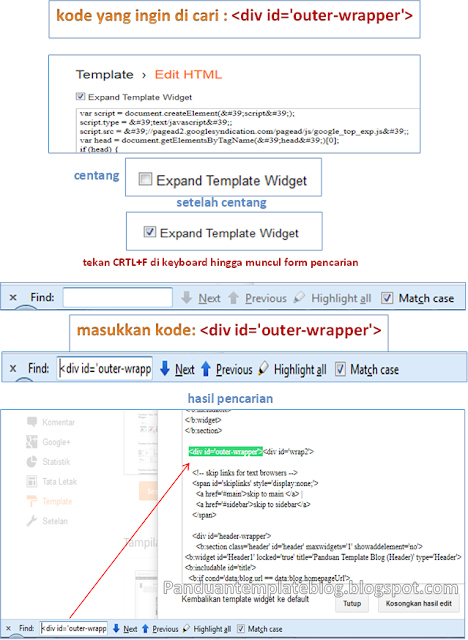
Dari gambar diatas, anda sudah bisa melakukan panduan cara mencari dan mengedit kode template
Blog yang kita buat sebenarnya terdiri dari struktur yang dibentuk oleh kode-kode unik yang bisa kita rubah atau kita ganti sesuai dengan keinginan kita. Namun sebelum merubah atau mengganti kode-kode tersebut, kita harus tahu cara mencari dan mengedit kode template yang membentuk blog kita. Pada artikel ini, saya akan membahas bagaimana cara mencari dan mengedit kode template yang ada dalam blog kita
Cara Mencari dan Mengedit Kode Template
- Tentukan dulu kode template yang akan dicari. Misalnya kode ]]></b:skin> , <div id=outer-wrapper> , <div id=content-wrapper> , <div class=post-footer> , .post-footer { , #main-wrapper { , #outer-wrapper { , dll.
- Jika anda sudah menentukan kode template yang ingin dicari. Langkah selanjutnya adalah masuk ke akun blogger anda.
- Pilih Template >> Edit Html >> Lanjutkan
- Tekan Crlt + F di keyboard.
- Muncul kolom pencarian yang ada di bagian bawah kiri.
- Masukkan kode yang ingin dicari dalam kolom pencarian.
- Kode yang anda cari akan muncul.
- Centang Expand Template Widget.
- Masukkan kode yang ingin dicari dalam kolom pencarian.
- Kode yang anda cari akan muncul.
Jika kode belum ditemukan, berarti ada 2 faktor yang menyebabkan kode tersebut tidak ditemukan
- Ada 2 kode yang sama
Untuk menemukan 2 kode yang sama, klik tanda panah kebawah yang ada di samping kolom pencarian - Ada sedikit perbedaan dengan kode yang anda cari terhadap kode yang ada dalam template blog anda
Jika kode yang anda cari beda, carilah persamaan dari kode yang anda cari tersebut
Dari gambar diatas, anda sudah bisa melakukan panduan cara mencari dan mengedit kode template
Available link for download
Subscribe to:
Posts (Atom)