Showing posts with label template. Show all posts
Showing posts with label template. Show all posts
Saturday, November 26, 2016
Pasang Read More untuk Template Baru
Pasang Read More untuk Template Baru
Untuk membuat Read More seperti pada postingan saya,supaya artikel yang tampil lebih pendek ikuti langkah – langkah berikut:
1. Sign in di blogger anda dengan->Setting->Formatting
2.Pada layar paling bawah, ada text area kosong disamping tulisan Post Template, isi text area kosong tersebut dengan kode di bawah ini :
<div class="fullpost">
</div>
</div>
3. Klik tombol yang bertuliskan Save Settings
Pemasangan kode ini supaya pada saat posting artikel, kode tersebut langsung muncul tanpa harus menuliskan terlebih dahulu ditext area saat posting
Langkah selanjutnya yaitu menambahkan kode pada template, silahkan ikuti langkah berikut :
1. Klik menu Dasboard->Layout->Edit HTML
2. Klik tulisan Download Full Template
Silahkan save dulu template tersebut, untuk mengurangi resiko apabila terjadi kesalahan ketika melakukan editting pada template, kita masih punya back up data untuk mengembalikannya seperti semula dgn upload lagi data tersebut
3. Jangan lupa beri tanda centang pada kotak di samping tulisan "Expand Widget Template"
4. Silahkan anda cari kode berikut pada kode template milik sobat :
Pemasangan kode ini supaya pada saat posting artikel, kode tersebut langsung muncul tanpa harus menuliskan terlebih dahulu ditext area saat posting
Langkah selanjutnya yaitu menambahkan kode pada template, silahkan ikuti langkah berikut :
1. Klik menu Dasboard->Layout->Edit HTML
2. Klik tulisan Download Full Template
Silahkan save dulu template tersebut, untuk mengurangi resiko apabila terjadi kesalahan ketika melakukan editting pada template, kita masih punya back up data untuk mengembalikannya seperti semula dgn upload lagi data tersebut
3. Jangan lupa beri tanda centang pada kotak di samping tulisan "Expand Widget Template"
4. Silahkan anda cari kode berikut pada kode template milik sobat :
<div class=post-header-line-1/>
<div class=post-body>
<div class=post-body>
atau
<div class=post-header-line-1/>
<div class=post-body entry-content>
<div class=post-body entry-content>
5. Copy kode HTML di bawah ini kemudian paste di bawah kode diatas
<b:if cond=data:blog.pageType == "item">
<style>.fullpost{display:inline;} </style>
<p><data:post.body/></p>
<b:else/>
<style>.fullpost{display:none;} </style>
<style>.fullpost{display:inline;} </style>
<p><data:post.body/></p>
<b:else/>
<style>.fullpost{display:none;} </style>
6. Kemudian lihat kebagian bawah sehingga terlihat kode berikut ini :
<p><data:post.body/></p>
7. Copy kode HTML di bawah ini kemudian paste di bawah kode tadi
<a expr_href=data:post.url>Read More......
</b:if>
</b:if>
anda bisa mengganti kata Read More pada kode ini sesuai keinginan anda
8. klik tombol bertuliskan Save Template
9. Selesai,
Cara Posting Artikel nya
1. Klik menu Posting->jangan lupa tulis posting di Edit HTML bukan di Compose karena kode dibawah ini tidak akan muncul di halamana compose
Secara otomatis akan timbul kode seperti ini
<div class="fullpost">
</div>
</div>
2. Tulisankan artikel yang ingin tampak pada blog sebelum kode dibawah ini
<div class="fullpost">
3. Tulis keseluruhan sisa artikel sesudah kode di atas tadi dan sebelum kode dibawah ini :
</div>
4. Klik tombol PUBLISH POST->Silakan lihat blog anda,,
Untung postingan yang anda buat sebelum pasang read more silakan edit dan tambahkan kode dibawah ini secara manual dengan format dibawah ini
Artikel yang ingin tampil dipostingan
<div class="fullpost">
Sisa Artikel anda
</div>
<div class="fullpost">
Sisa Artikel anda
</div>
warna merah adalah kode yang harus anda tambahkan dipostingan yang sedang anda edit
Selamat mencoba!!! semoga berhasil :z
Available link for download

Sunday, October 9, 2016
Panduan Cara Mencari dan Mengedit Kode Template
Panduan Cara Mencari dan Mengedit Kode Template
Panduan Cara Mencari dan Mengedit Kode Template
Cara Mencari dan Mengedit Kode Template - Pada artikel sebelumnya saya telah membahas mengenai cara mengganti template dan memilih template. Masih dengan topik yang sama yaitu template, pada artikel kali ini saya akan membahas cara mengedit dan mencari kode template.
Blog yang kita buat sebenarnya terdiri dari struktur yang dibentuk oleh kode-kode unik yang bisa kita rubah atau kita ganti sesuai dengan keinginan kita. Namun sebelum merubah atau mengganti kode-kode tersebut, kita harus tahu cara mencari dan mengedit kode template yang membentuk blog kita. Pada artikel ini, saya akan membahas bagaimana cara mencari dan mengedit kode template yang ada dalam blog kita
Cara Mencari dan Mengedit Kode Template
Jika kode belum ditemukan, berarti ada 2 faktor yang menyebabkan kode tersebut tidak ditemukan
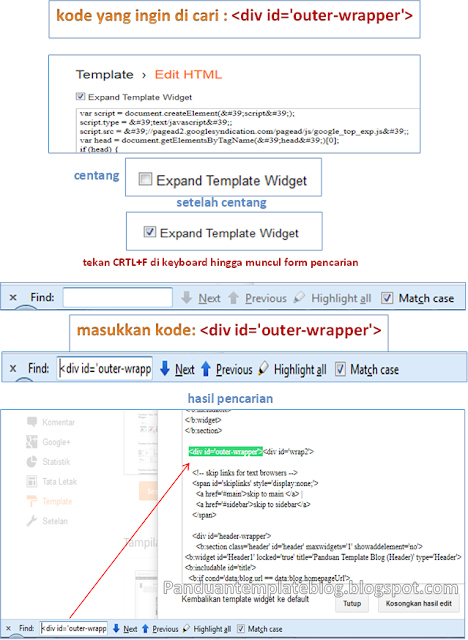
Dari gambar diatas, anda sudah bisa melakukan panduan cara mencari dan mengedit kode template
Blog yang kita buat sebenarnya terdiri dari struktur yang dibentuk oleh kode-kode unik yang bisa kita rubah atau kita ganti sesuai dengan keinginan kita. Namun sebelum merubah atau mengganti kode-kode tersebut, kita harus tahu cara mencari dan mengedit kode template yang membentuk blog kita. Pada artikel ini, saya akan membahas bagaimana cara mencari dan mengedit kode template yang ada dalam blog kita
Cara Mencari dan Mengedit Kode Template
- Tentukan dulu kode template yang akan dicari. Misalnya kode ]]></b:skin> , <div id=outer-wrapper> , <div id=content-wrapper> , <div class=post-footer> , .post-footer { , #main-wrapper { , #outer-wrapper { , dll.
- Jika anda sudah menentukan kode template yang ingin dicari. Langkah selanjutnya adalah masuk ke akun blogger anda.
- Pilih Template >> Edit Html >> Lanjutkan
- Tekan Crlt + F di keyboard.
- Muncul kolom pencarian yang ada di bagian bawah kiri.
- Masukkan kode yang ingin dicari dalam kolom pencarian.
- Kode yang anda cari akan muncul.
- Centang Expand Template Widget.
- Masukkan kode yang ingin dicari dalam kolom pencarian.
- Kode yang anda cari akan muncul.
Jika kode belum ditemukan, berarti ada 2 faktor yang menyebabkan kode tersebut tidak ditemukan
- Ada 2 kode yang sama
Untuk menemukan 2 kode yang sama, klik tanda panah kebawah yang ada di samping kolom pencarian - Ada sedikit perbedaan dengan kode yang anda cari terhadap kode yang ada dalam template blog anda
Jika kode yang anda cari beda, carilah persamaan dari kode yang anda cari tersebut
Dari gambar diatas, anda sudah bisa melakukan panduan cara mencari dan mengedit kode template
Available link for download
Subscribe to:
Posts (Atom)