Saturday, March 25, 2017
Serba Serbi Software Gratis dan Legal yang Tersebar di Internet
Serba Serbi Software Gratis dan Legal yang Tersebar di Internet
 Berbagi software gratis dan legal sudah menjadi kebiasaan admin bengkel cakra, sebab selain sebagai hobi internetan dan untuk memenuhi kebutuhan pribadi karena membutuhkan banyak software, juga sebagai media share dengan pengguna internet lain yang membutuhkan software-software gratis dan legal.
Namun ditahun baru ini, bengkel cakra mendapatkan kado istimewa dari salah satu depelover dunia, sayangnya kadonya asem. Masalahnya, tepat seperti dugaan, walaupun memang softwarenya gratis dan legal, karena dibagikan secara gratis oleh pembuat software tersebut, tapi tetap saja ada pihak-pihak lain yang terganggu dengan kehadiran software tersebut. Salah satu contohnya, beberapa hari yang lalu sebuah artikel bengkel cakra yang membahas tentang Softkey Revealer di kembalikan kedalam draf oleh blogger, karena adanya laporan pelanggaran DMCA. Tidak tanggung-tanggung yang lapor adalah salah satu developer terkenal dunia adobe.
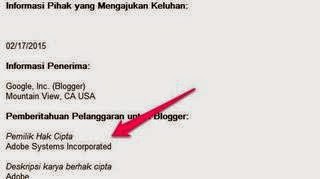
Padahal admin, belum pernah share software-software milik adobe, karena berbayar alias tidak gratis dan tentunya mahal-mahal. Inilah yang membuat Admin bengkel cakra kaget luar biasa :), lho...kok melanggar sih? kan gratis...?


Dengan sedih dan bercucuran keringat.... admin mempelajari lebih lanjut point yang dikeluhkan oleh pelapor. Ketika melihat materi berhak cipta dan materi yang diduga melanggar, lho kok isinya jauh beda sih...? yang di share ngalor yang dilanggar ngidul, admin jadi tambah pusing... :(

Dugaan awal admin, mungkin sang pembuat software adalah salah satu pegawai adobe, karena admin lupa kontak admin buat minta ijin. Tapi begitu diperhatikan dengan seksama, admin memiliki dugaan kuat, bahwa pembuat software bukanlah salah satu karyawan adobe. Hal ini dapat dilihat dari copyright, website dan contactnya yang tidak memakai domain adobe.

Tapi kenapa kok yang melapor adobe ya... kerok amat.
Dengan keyakinan, admin mencoba melayangkan tanggapan, tapi tidak tersedia....


Pasrah karena tidak ketemu, admin sekali lagi membuka website pembuat software, dan membacanya sekali lagi dengan lebih teliti. Wah... ternyata ini dia..!
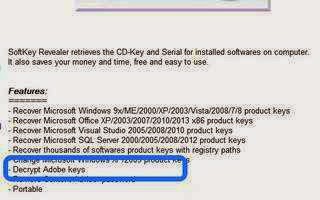

Oh begitu toh....! dengan kehadiran software gratis ini, adobe merasa mengalami kerugian pinansial. Tapi karen tidak bisa nembak sang pembuat software, akhirnya blogger jadi bulan-bulanan. Nasib...nasib...
Inilah suka dukanya blogging, seru dan mendebarkan... :). Jika kita ingin berbagi sesuatu yang bermanfaat, mungkin itu gratis dan mungkin itu legal, namun tetap saja ada pihak lain yang merasa dirugikan. Pelanggaran itu bisa terjadi bukan pada kontennya, tapi efek dari konten tersebut terhadap pihak lain.
Parahnya... cicak lawan buaya... ya terima aja. :) Hapus konten elu, itu ganggu gue... ue.. ue.. ue....! gue ga bisa nyemprot orangnya, dia koncone si anu...nu...nu...!
Available link for download

Sunday, March 5, 2017
Pengelola Nama Domain Internet Indonesia
Pengelola Nama Domain Internet Indonesia

- co.id — komersial, badan usaha dan sejenisnya
- net.id - penyedia jasa telekomunikasi yang berlisensi
- go.id — institusi pemerintah dan sejenisnya [2]
- mil.id - instansi militer
- ac.id - akademik, universitas, perguruan tinggi dan sejenisnya
- sch.id - sekolah
- or.id — organisasi selain organisasi di atas
- web.id - pribadi atau komunitas
Available link for download
Sunday, February 26, 2017
Pamerkan Koleksi Fotomu Di internet Dengan Photo Album Bloly
Pamerkan Koleksi Fotomu Di internet Dengan Photo Album Bloly
 Bagi sobat yang punya koleksi foto sangat banyak dan ingin membagikannya serta dipamerkan di internet agar kawan-kawan satu angkatan atau mungkin satu sekolah dulu dapat melihat dan mendownloadnya untuk reunian sambil mengenang masa lalu sekaligus jadi backup sehingga sewaktu-waktu bisa didownload kembali kayaknya pas deh pake aplikasi super mungil ini, yah ... Photo Album Bloly siapa yang tidak tahu??? Pasti tahu semua bukan? Tapi bagi yang belum punya dan ingin mencoba silahkan aja didownload linknya.... Tapi walo super mungil dengan aplikasi yang satu ini, sobat bisa membuat setingan foto thumbnail, resize photos, membuat komentar, serta membuat halaman HTML, sehingga tercipta sebuah album foto yang sempurna dan support Windows 95/98/Me/2000/XP/Vista..... Selamat berkreasi dan semoga bermanfaat...
Available link for download
Saturday, January 21, 2017
Sharing Internet Connection using WiFi Windows XP
Sharing Internet Connection using WiFi Windows XP
Here is the situation, you have two (or more) laptops (or PC) with WiFi capabilities. You dont have any router, switch, hub, or whatsoever. Just a single Internet port enough for one of your computer. Dont be worry, because you still can share the Internet connection by using ad-hoc network.
First, you need to pick one of those computers as a "server". Connect it to the Internet using the usual way. Next, open Control Panel>Network and Internet Connections>Network Connections. Open the Wireless Connection Properties. Change tab to Wireless Networks then click Add... button. Under the Association tab, input your Network Name as you like. Clear the The key is provided for me automatically check box and select the This is a computer-to-computer (ad hoc) network check box. Fill in the Network Key along with the confirmation with a 13-digit password and then press OK. Press OK once again to close the dialog box. Now you have finished with the first computer.
For the other computer, check for available wireless network. Usually a notification balloon will pop up and you can just simply click on it or just go to the Network Connections, right click on the Wireless Network Connection and click on View Available Wireless Networks. Select your network, and click connect button on the lower right corner. Input the Network Key and press connect once again.
If the first computer is using a PPPoE connection to gain access to the Internet dont forget to allow other computers to use it. You can do it by accessing the Network Connections, then open the properties of the connection. Open Advanced tab, check the Allow other network users to connect through this computers Internet connection and set the Home networking connection to Wireless Network Connection.
In my experience, this network is not very stable. Not really sure what is the cause, but still good enough for a temporary solution.
Available link for download
Wednesday, January 4, 2017
Setting Internet Dengan Modem HP GSM
Setting Internet Dengan Modem HP GSM
Maraknya Operator Sellular memberikan layanan akses data dengan jaringan GPRS/EDGE/3G akan sangat memudahkan kita untuk mengkases data hanya dengan menggunakan Hp/Phonsel.
Kita bisa menggunakan Opera Mini di hp untuk melakukan browsing/internetan dan yang lebih mantap lagi….Hp/Phonsel bisa kita jadikan modem sebagai koneksi ke Laptop atau PC anda..Sebenarnya postingan ini sudah basi….tapi ada salah satu rekan mempertanyakan bagaimana mengkoneksikan Hp sebagai modem . Kan So ! Tak masalah tutorial ini terpublish sekarang.
Dengan banyaknya model hp/phonsel yang beredar saat ini hampr semua sudah support untuk layanan data, tinggal pintar-pintarnya kita untuk menggunakannya baik untuk voice, sms or akses data/internet. Dan tentunya dengan bisanya kita internetan di rumah dengan menggunakan modem hp akan memudahkan kita melakuan aktifitas online kita. Dengan tidak di koneksikan ke PC/Laptop aja kita bisa melakukan chatting sesama temen , cek email dan browsing.
Nah jika anda pengen lebih mudah internetan di Laptop/PC dengan hp sebagai modem, ada beberapa langkah-langkah yang bisa anda lakukan untuk memulainya ( untuk operator GSM) :
1. Siapkan HP/Phonsel yang support GPRS/EDGE/3G
2. Media koneksi dari Hp ke Laptop/PC dalam hal ini bisa pake kabel Data USB, Infrared atau Bluethoot (dalam hal ini untuk stabilnya transfer data gunakan kabel data USB)
3. Kartu/chip Operator Sellular (penyedia layanan GPRS/EDGE/3G)
4. Driver Kabel Data USB jenis Hp yang akan di gunakan…
Langkah pertama yang harus Sobat lakuin adalah install Driver Kabel data USB hp yang di gunakan (atu bisa sekaligus isntal juga dengan Sotfware PC Suite-nya )
Setelah itu setting Modem di Laptop/PC kamu
Untuk setting Modem masuklah di “Start” — “Control Panel” —–“ Phone and Modem options”. muncul jendela windows dan pilih menu “Modem” nanti akan muncul daftar modem driver yang sudah terinstal di PC pilih modem hpp yang anda gunakan kemudian add.
Pastikan koneksi antara pc dengan hanphone tidak ada masalah( terhubung), silahkan sorot nama modem anda lalu pilih properties, di tab general akan tertera nama modem hape anda, lalau pilih diagnostics lalu query modem, bila tertera success berarti komunikasi dah jalan. Kemudian lihat bagian tab “advanced”, lalu di bagian extra setting masukkan kode AT+CGDCONT=1,”IP”, … untuk IP bisa diganti dengan “akses poin operator yang bersangkutan” misalnya :
Untuk m3/mentari/matrik dengan “indosatgprs”
Untuk Simpati/kartu As/Halo dengan “telkomsel”
Untuk Bebas/explor dengan “ www.xlgprs.net”
Sebelum melakukan koneksi (dial up) dari PC ke modem hp, pastikan hp anda sudah aktig GPRS-nya( baik kartu atau hp).
Untuk kartu biasanya secara default sudah aktif atau bisa menghubungi call center operator masing-masing, sedangkan untuk hp anda bisa setting by OTA (over the air) atau manual.
Untuk setting by OTA (Over the Air) :
Operator Indosat ( m3, mentari dan matrix )
Ketik SMS: GPRS‹spasi›MerkHP‹spasi›TypeHP
Kirim Ke: 3000
Contoh: GPRS NOKIA 7650
Operator Telkomsel ( Simpati, karu As, Halo )
Ketik SMS: GPRS‹spasi›MerkHP‹spasi›TypeHP
Kirim Ke: 5432
Contoh: S NOKIA 7650
Operator XL ( Bebas, Explor )
Ketik SMS: GPRS‹spasi›MerkHP‹spasi›TypeHP
Kirim Ke: 9667
Contoh: GPRS NOKIA 7650
Sedang untuk setting manual:
Indosat : apn = indosatgprs user=(kosong) password=(kosong) gateway= 10.19.1919 port=8000 / 9201
Telkomsel : apn = telkomsel user= wap password= wap123 gateway = 10.1.89.130 port = 8000 / 9201
XL: apn = www.xlgprs.net user= xlgprs password = proxl gateway = 202.152.240.50 port = 8080 / 9210
Setelah setting di hp sudah selesai, tinggal setting dial up-nya pada PC or Laptop.
Buat network Connections-nya…masuk di “Start’ — “ Network Connections” — Klik “Create New Connections ” ..maka akan muncul “ New Connections Wizart” trus klik “next” —-pilih “ Connections on the internet” —-next —-pilih “ Set up my connections manually “ —-next—–pilih “ Connections using a dial up modem” —next—-Muncul isian “ISP name” —isi dengan operator yang anda pake misal “GPRS_INDOSAT”—next — muncul lagi isian “ Phone number “—isi dengan “ *99***1# (untuk sony ericsson) atau *99# (untuk selain sony ericsson) —-next —- pilihan isian user dan password, dalam hal ini samakan dengan settingan di hp anda untuk setiap operatornya( seperti settingan manual di atas)—next—dan finish….
Available link for download
Saturday, October 29, 2016
Remote Mikrotik Jarak Jauh dengan Internet IP PUBLIC
Remote Mikrotik Jarak Jauh dengan Internet IP PUBLIC
Berikut ulasan beberapa yang cukup efektif dalam memantau jaringan mikrotik anda jarak jauh.
Syarat Utama :
- Wajib ada koneksi Internet keduanya. baca Setting Speedy Dengan Mikrotik.
- Harus ada IP PUBLIC yang akan diremote dan kalau bisa IP PUBLIC tersebut type IP STATIS (Dialup modem cek di status, Dial up di Mikrotik cek di address list)
Dial up Speedy di Modem
Dial speedy di modem, mikrotik hanya untuk mengatur saja, IP Publik speedy akan didapat ketika koneksi terhubung ke internet. Berikut caranya :
Rule Index : 1
Application : Mikrotik
Protocol : ALL
Start Port Number : 80
End Port Number : 8291
Local IP Address : 192.168.101.1 ( Isi dengan IP Address Mikrotik yang konek ke Modem ADSL).

Untuk Modem Linksys
Klik Applications & Gaming, isi Port Range
Application : Mikrotik
Start Port Number : 80
End Port Number : 8291
Protocol : Both
Enable : Centang
IP Address : 192.168.101.1 ( Isi dengan IP Address Mikrotik yang konek ke Modem ADSL)

Coba remote melalui internet pakai winbox, masukkan ip publik, username dan password mikrotik.

Bila tidak bisa coba cek Status modem apakah IP PUBLIC sudah muncul bila sudah selamat anda berhasil remote mikrotik via internet jarak jauh

Dial up Speedy di Mikrotik
Modem ADSL Brigde Mode artinya modem speedy hanya sebagai jembatannya lalu lintasnya tetapi PC Mikrotik Router sebagai dialnya dan mendapatkan IP PUBLIC.
Untuk melihat IP PUBLIC di mikrotik pakai winbox, buka menu IP – Addresses.
Berikut langkah-langkahnya :
Setting port forward di Mikrotik yang akan diremote
Masuk winbox, buka menu IP > Firewall > NAT
Buat Destination NAT
Menu tab General
Chain : dstnat
Dst. Address : IP Publik ISP
Protocol : 6 (tcp)
Dst Port : 8291

Menu tab Action
Action : dst-nat
To Addreses : 192.168.101.1 ( IP Address Lokal Mikrotik)
To Ports : 8291

Buat Source NAT
Menu tab General
Chain : srcnat
Src. Address : 192.168.101.0/24
Dst. Address : 192.168.101.1 (IP Lokal Mikrotik)
Protocol : 6 (tcp)
Any Port : kosongi
Out. Interface : Ether3-LAN (Interface yang mengarah ke jaringan lokal)

Menu tab Action
Action : masquerade

Akhirnya selesai juga, hehehe gampang bukan???
Kalau yang sudah bisa nanti akan bilang "Oohh gitu caranya... oalah mek ngene tok... owh ngunu ta..." :D
Terima kasih telah berkunjung diblog saya.
Mohon komentarnya ya, bila yang masih bingung bisa langsung komen mawon.
JUAL BUKU YASIN DAN UNDANGAN MURAH MERIAH
klik aja Bisnis Pemuda Surabaya
Available link for download
Monday, October 17, 2016
Otak remaja mengecut kerana layari internet berlebihan
Otak remaja mengecut kerana layari internet berlebihan

Kajian tersebut melibatkan penggunaan mesin pengimejan resonans magnetik (MRI) untuk merakam imej otak 18 pelajar universiti berusia 18 tahun yang melayari internet selama 13 jam sehari, enam kali seminggu. Kumpulan penyelidik berkenaan membandingkan imej MRI tersebut dengan imej MRI kumpulan pelajar yang melayari internet cuma dua jam sehari.
Selepas perbandingan dibuat, mereka mendapati korteks atau bahagian kelabu pada otak 18 pelajar yang ketagih Internet itu mengecut berbanding rakan mereka yang kurang melayari internet. "Kajian kami membayangkan ketagihan Internet pada jangka panjang boleh membawa kepada kemerosotan struktur otak," kata kumpulan penyelidik itu.
Bahagian korteks otak berfungsi untuk memproses ingatan, emosi, pertuturan, penglihatan dan pendengaran di samping mengawal pergerakan anggota manusia. Kajian itu dilakukan oleh sekumpulan pakar neurologi dan radiologi beberapa universiti dan hospital di China. Dianggarkan seramai 24 juta remaja negara berkenaan ketagih melayari Internet. -Agensi
Sent from Samsung tablet
Available link for download