Monday, March 20, 2017
RESET PRINTER CANON IP 1880 MENGGUNAKAN GENERAL TOOL
RESET PRINTER CANON IP 1880 MENGGUNAKAN GENERAL TOOL
- Hidupkan printer canon pixma iP1800
- Printer dalam keadaan hidup, lepaskan kabel power printer
- Ketika printer sudah off/mati tekan dan tahan tombol power lalu pasang kembali kabel power printer.
- Tombol power masih tetap ditekan dan ditahan, kemudian tekan tombol resume 2 kali
- Lepaskan tombol power
- Secara otomatis printer canon IP1800 akan terinstal kembali dan tunggu saja sampai proses instalasi selesai.
- Setelah proses installasi selesai, masuk ke control panel=>Printer and Faxes (Windows XP) atau control panel=>Devices anda Printers, secara otomatis driver printer Canon IP1800 akan bertambah yaitu canon ip1800 (Copy 1). Driver ini yang aktif, silahkan jika ingin dijadikan default printer.
- Kemudian lakukan test print.

- Download software general tool disini atau di halaman download
- Buka dan jalankan software General Tool.exe yang sudah anda download
- Pilih USB Port, klik dan akan muncul pilihan (misal usb001)
- Centang EEPROM Clear
- Klik Lock Release, maka set destination akan aktif
- Klik iP1880 pada set destination
- Pada menu Clear Waste Ink Counter klik Main, lampu hijau akan berkedip 1 kali
- Klik Platen, lampu hijau akan mberkedip 1 kali
- Klik Quit untuk keluar dari program.
- Matikan printer, cabut power, pasang power dan nyalakan printer. Jika normal, printer akan menyala tanpa blinking.
Bagi yang belum punya driver printer canon ip 1880, klik disini untuk download.
Available link for download

Wednesday, March 8, 2017
Resetter Canon IP 3300 inkjet Printer
Resetter Canon IP 3300 inkjet Printer
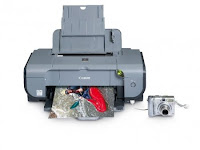 Try to enter service mode and reset EEPROM:
1. Turn printer OFF
2. Hold down RESUME and then hold down POWER
3. release RESUME
4. press RESUME twice, then release POWER
5. Let green light blink until printer is done moving print head.
Now you should be in service mode.
6. Press RESUME once then POWER to execute
This will print head test print. Just if you want to check clogging problems in depth.
7.Press RESUME twice then POWER to execute
This will print EEPROM information ink usage etc.
8. Press RESUME three times then POWER to execute
This will reinitialize (reset) EEPROM
9. Press RESUME twice then POWER to execute
This will print EEPROM information once more, you should compare it with your fist print. All zeroes should be all over the place.
That means your EEPROM is reset.Download the complete
user guide
Available link for download
Sunday, February 12, 2017
Resetter Canon iP 1200 1300 1600 1800 1880 2200 2500
Resetter Canon iP 1200 1300 1600 1800 1880 2200 2500
In addition to many types of printers to reset the software also supports:

* Reset Ink Counter
* Reset Waste Ink Counter
* Print Head Cleaning
* Cleaning
* Dry Level
* Change Model
* EEPROM Operation
* And Print Head Test
The way was fairly easy to operate, stay running without the need to install, if your printer is detected immediately appear, do stay required surgery
Download iP Tool New Version 1.1.4
Available link for download
Monday, January 30, 2017
sebab IP 127 tdak bisa di gunakan di PAcket Tracer
sebab IP 127 tdak bisa di gunakan di PAcket Tracer
Saya Posting ini karena Hari ini saya mengalami beberapa kesulitan untuk Menyelesaikan tugas Dari guru TKJ saya......... !!
Tugaas yang diberikan pada saya adalah "berikan Router pada Packet Tracer denga IP=127. .... . .... . ...."
Setelah saya coba beberapa kali ternyata selalu muncul tampilan
Definisi
Contoh : 199.168.100.50 (N.N.N.H) (oktet1.oktet2.oktet3.oktet4)
N | N | N | H |
|---|---|---|---|
199 | 168 | 100 | 50 |
Oktet 1 | Oktet 2 | Oktet 3 | Oktet 4 |
Kelas IP
| Kelas | Biner Oktet Awal | Dec Oktet Awal | N / H | Jumlah Netid | Jumlah Host | Golongan Jaringan | Contoh |
|---|---|---|---|---|---|---|---|
| A | 0 | 0 - 126 | N.H.H.H | 126 | 16.277.214 | Besar | 10.10.10.100 |
| B | 10000000 | 128 - 191 | N.N.H.H | 16.384 | 65.543 | Sedang | 172.16.100.200 |
| C | 11000000 | 192 - 223 | N.H.H.H | 2.097.152 | 254 | Kecil | 192.168.200.254 |
| D | 11100000 | 224 - 149 | Multicast | ||||
| E | 11110000 | 150 - 255 | Reserved |
Jenis IP
- IP dibedakan menjadi 2 yaitu :
IP Privat adalah IP yang bisa digunakan hanya sebatas local area saja - alamat tersebut adalah :
- Kelas A : 10.0.0.1 - 10.255.255.254
- Kelas B : 172.16.0.1 - 172.31.255.254
- Kelas C : 192.168.0.1 - 192.168.255.254
IP Public adalah IP yang dapat digunakan oleh khalayak umum (publik) sehingga bisa diakses dari manapun (internet)
Subnet Mask
Subnet mask sama seperti halnya IP yaitu terdiri dari 32 bit. Angka digit 1 (satu) pada subnet mask menunjukkan bahwa bit tersebut adalah bagian dari netid (alamat jaringan) sedangkan Angka digit 0 menunjukkan bagian hostid (alamat host)
Subnet Mask Default
| Kelas | Subnet Mask | Dalam Bentuk Biner | Jumlah bit |
|---|---|---|---|
A | 255.0.0.0 | 11111111.00000000.00000000.00000000 | 8 bit |
B | 255.255.0.0 | 11111111.11111111.00000000.00000000 | 16 bit |
C | 255.255.255.0 | 11111111.11111111.11111111.00000000 | 24 bit |
Subnetting
Tanpa subnetid (hanya menggunakan subnet mask default) Sebuah IP diinterpretasikan menjadi dua field yaitu : netid + hostid
dengan adanya subnetid maka interpretasinya menjadi 3 field yaitu : netid + subnetid + hostid
| Biner | Desimal | Keterangan |
|---|---|---|
00000000 | 0 | Yang digunakan untuk me- nentukan subnetid adalah dimulai dari decimal 128 - 254 |
10000000 | 128 | |
11000000 | 192 | |
11100000 | 224 | |
11110000 | 240 | |
11111000 | 248 | |
11111100 | 252 | |
11111110 | 254 |
| Subnet Mask | Dalam Bentuk Biner | Jumlah bit |
|---|---|---|
255.255.255.128 | 11111111.11111111.11111111.10000000 | 25 |
255.255.255.192 | 11111111.11111111.11111111.11000000 | 26 |
255.255.255.224 | 11111111.11111111.11111111.11100000 | 27 |
255.255.255.240 | 11111111.11111111.11111111.11110000 | 28 |
255.255.255.248 | 11111111.11111111.11111111.11111000 | 29 |
255.255.255.252 | 11111111.11111111.11111111.11111100 | 30 |
255.255.255.254 | 11111111.11111111.11111111.11111110 | 31 |
192.168.0.100 / 25 maka subnet mask yang digunakan oleh ip tersebut adalah 255.255.255.128 (Kelas C)
192.168.0.100 / 24 maka subnet mask yang digunakan oleh ip tersebut adalah 255.255.255.0 (Kelas C)
172.20.150.150 / 18 maka subnet mask yang digunakan oleh ip tersebut adalah 255.255.192.0 (Kelas B)
172.20.150.150 / 16 maka subnet mask yang digunakan oleh ip tersebut adalah 255.255.0.0 (Kelas B)
Pembatasan Alamat IP
- Netid dan hostid 0 (biner 00000000) difungsikan sebagai alamat jaringannya sendiri
- Netid 127 (biner 01111111) digunakan sebagai IP Loopback. yang berfungsi memeriksa konfigurasi jaringan host. Paket atau pesan-pesan yang dikirimkan ke alamat ini tidak di kirim ke jaringan tatapi hanya dikembalikan lagi.
- Hostid 255 semua binernya memiliki nilai 1 (11111111) difungsikan sebagai alamat broadcasting. yaitu bila suatu paket atau pesan dikirim ke alamat ini akan di kirimkan ke seluruh host dalam jaringan.
Syarat menentukan/konfigurasi IP pada komputer
- Jangan menggunakan IP Khusus seperti yang telah disebutkan diatas
- Tidak boleh menggunakan netid / oktet pertama 0 (nol)
Contoh : 0.10.10.200 atau 0.168.12.95 - Tidak boleh menggunakan hostid / oktet terakhir 0 (nol)
Contoh : 10.10.10.0 atau 192.168.12.0 - Tidak boleh menggunakan IP loopback
Contoh : 127.0.0.1 atau 127.100.10.10 - Tidak boleh menggunakan hostid / oktet terakhir 255
Contoh 192.168.255.255 atau 192.168.10.255 atau 10.10.10.255
- Tidak boleh menggunakan netid / oktet pertama 0 (nol)
- Jangan menggunakan IP yang sama dengan IP host lain
Contoh : Komputer A IP nya 192.168.0.10 sedangkan Komputer B IP nya juga sama dengan IP Komputer A yaitu 192.168.0.10 - Jangan menggunakan nama komputer yang sama satu dengan yang lain
- Gunakan domain yang sama (untuk workgroup tidak harus sama)
- Bagi pemula sebaiknya gunakan subnet mask default
Menentukan Alamat Jaringan
Alamat jaringan bisa kita kalkulasikan antara IP address dengan Subnet mask menggunakan operator AND (&)
- Bila kedua nilai adalah TRUE maka hasilnyaTRUE
- Bila salah satu adalahTRUE dan yang lainnya FALSE maka hasilnya FALSE
- Bila kedua nilai adalah FALSE maka hasilnya adalah FALSE
|
|
|
| ||||||||||||||||||||||||
|---|---|---|---|---|---|---|---|---|---|---|---|---|---|---|---|---|---|---|---|---|---|---|---|---|---|---|---|
|
|
|
|
|
|
|
| ||||||||||||||||||||||||
|---|---|---|---|---|---|---|---|---|---|---|---|---|---|---|---|---|---|---|---|---|---|---|---|---|---|---|---|
|
|
|
|
Diketahui : | ||||||||||||||||||
|---|---|---|---|---|---|---|---|---|---|---|---|---|---|---|---|---|---|---|
| ||||||||||||||||||
| ||||||||||||||||||
Diketahui : | ||||||||||||||||||
| ||||||||||||||||||
| ||||||||||||||||||
Mencari Jumlah Jaringan :
| Menggunakan RUMUS : |  | dimana n adalah biner yg dimask ( biner 1 ) pada field / oktet hostid |
Mencari Jumlah Host/ Komputer Per Jaringan :
| Menggunakan RUMUS : |  | dimana n adalah biner yg tidak dimask ( biner 0 ) pada field / oktet hostid |
Mencari Alamat Broadcast :
| Cari dulu rentangnya dengan menggunakan RUMUS : | ||
 Available link for download
Read more » Available link for download
Read more »
Thursday, January 26, 2017Resetter Canon iP 1200 1300 1600 1800 1880 1980 2200 2500Resetter Canon iP 1200 1300 1600 1800 1880 1980 2200 2500This Resetter tool can solve your printer problem, specially in CANON PIXMA iP -->* reset Ink Counter * Reset Waste Ink Counter * Print Head Cleaning * Cleaning * Dry Level * Change Model * EEPROM Operation * and Print Head Test 
Please Download reset tool canon. Hope it can help solve your printer problem. DOWNLOAD NOW ! Available link for download
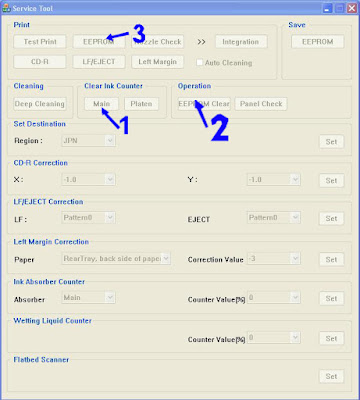
Tuesday, December 27, 2016Reset Canon IP 2770 dengan windows 7Reset Canon IP 2770 dengan windows 7 Siapa yang tidak mengenal printer yang satu ini, menurut saya ini adalah printer yang sangat laris dipasaran saat ini, dikarenakan harga yang terjangkau, tapi dibalik itu printer ini mempunyai banyak masalah yang menghantuainya,di antaranya kita harus mereset printer ini jika sudah mencapai batas poin yang sudah di tetapkan oleh parbrikan Canon. maka karena itu kita harus mereset ulang point-nya menjadi nol lagi. bagi anda yang ingin mengunduhnya anda dapat mendownloadnya Disini . atau VIA MEDIAFIRE resetter ini dapat berjalan di windows XP vista serta windows 7 dan windows 8. kebanyakan resetter hanya berjalan di windows XP saja, dan para pengguna windows sering kesulitan untuk meresetnya, apalagi yang menggunakan windows 7 ke atas. error yang muncul pada printer jika ingin direset adalah seperti gambar di bawah ini .jpg) Berikut ini adalah langkah langkahnya untuk mereset printer canon ip 2770 1. Persiapkan kertas minimal 2 lembar 2. Kabel power listrik dalam keadaan terpasang 3. Tekan tobol RESUME ( gambar segitiga di bawah tombol power pada printer ) dan tahan 4. Tekan tombol power 5. Lepaskan tombol RESUME ( Tombol power tetap ditahan ) 6. Tekan kembali tombol RESUME sebanyak 5x 7. Lepaskan kedua Tombol Bersamaan ( Tombol Power dan RESUME ) 8. Komputer akan mendeteksi Hardware baru dan di cancel saja 9. Setelah selesai mendownload buka program resetternya (gambar di bawah ini )  2. Pada Clear Ink Counter pilih Main dan klik SET ( gambar no 1) dan printer akan mencetak dengna tulisan D 0.000 3. langkah berikutnya klik no 2 (seperti gambar) klik ok (tampilan finished) 4. Dan yang terkhir klik Eprom printer akan mencetak kembali dengan tulisan yang lumayan banyak hehehehehehe 5. Matikan printer dan hidupkan kembali printer anda 6. Printer siap digunakan Selamat mencoba dan salam sukses Available link for download
Thursday, December 22, 2016Printer canon pixma iP 1700 and 1300 ResetterPrinter canon pixma iP 1700 and 1300 Resetter
Available link for download
Saturday, December 17, 2016printer canon ip 2770 258 287 237 tidak dapat diresetprinter canon ip 2770 258 287 237 tidak dapat direset Dari pengalaman saya sendiri beberapa waktu yang lalu mengalami kasus yaitu printer canon ip 2770 canon MP 258, MP 287...... tidak bisa di reset. jika di reset hanya loading terus dan tidak ada respon, sempat membuat saya kebingungan mencari solusinya. awalnya saya mengunakan resetter canon Versi.1074 tetapi tidak mau. kemusian saya coba menggunakan versi 2.0 juga tidak mau, saya berpendapat bahwa printernya yang tidak mau di reset albakal harus ganci IC epromnya, dan harganya juga lumayan mahal....  dari tampilan gambar di atas jika suda di klik main program resetternya cuma loading aja dan printer tidak mau mencetak, dan di tunggu ampe beberapa jam juga tetep tidak mau mencetak juga waktu itu saya tidak sengaja mengetik kata resetter canon ip 2770 v3 dan ternyata keluar versi 3400... iseng iseng saya download dan saya coba untuk mereset printer canon dan hasil ampuh 100% berhasil, kemudian saya coba pada printer canon MP 258 juga berhasil di reset. di bawah ini adalah tampilan resetter versi 3400  untuk mendownload reseternya klik link ini DOWNLOAD RESETTER CANON VERSI 3400 atau VIA MEDIAFIRE dan semoga anda yang mempunyai kasus seperti saya segara dapat teratasi dengan lancar Available link for download
Monday, December 12, 2016SEPUTAR PERBAIKAN PRINTER CANON IP 2770SEPUTAR PERBAIKAN PRINTER CANON IP 2770Pagi sobat blogger .... Maaf baru sempat lagi ngblog ...karna lagi sibuk banyak kerjaan kali ini saya akan berbagi cara perbaikan printer canon ip2770  ,karna di postingan sebelumya sebagian dari sobat blogger mengalami masalah dalam perbaikan printer ini berikut Melanjutkan dari postingan sebelumnya http://d-loadd.blogspot.com/2013/01/cara-memperbaiki-mereset-printer-cannon.html mungkin bisa membantu sobat silahkan di dowload caranya disini format file *fdf (apabila keluar adf ly silahkan di skip/lewati) cara perbaikan printer canon ip 2770 Download file resiternya di sini Available link for download
Perbedaan IP STATIS dengan IP DHCP WindowsPerbedaan IP STATIS dengan IP DHCP WindowsHal mendasar yang perlu diketahui dalam mensetting jaringan adalah harus mengetahui apa itu IP DHCP dan IP STATIS. IP ini biasanya dikonfigurasikan mulai jaringan kecil hingga besar. IP ini sering digunakan dimanapun anda pakai, baik dikantor, rumah, warnet, wifi area dll.   Pada Internet Protocol Version 4 (TCP/Ipv4), IP STATIS menggunakan pilihan “Use The following IP Address”, mengisi manual IP yang terkoneksi dijaringan pusat dan menggunakan IP DNS manual pula untuk dapat terhubung ke internet(biasanya IP DNS mengikuti Provider yang terpasang). Untuk IP DHCP di Internet Protocol Version 4 (TCP/Ipv4) adalah mamakai opsi “Obtain an IP address automatically”. Tetapi pada IP DNS anda bisa mensettingnya dengan 2 opsi, hal ini dikarenakan kemungkinan anda mempunyai referensi IP DNS lain dari pada IP DNS dari Provider Internet. Bila setelah mensetting IP menjadi IP DHCP maka secara otomatis akan berubah setiap harinya.  Itulah perbedaan antara IP STATIS dengan IP DHCP secara dasarnya. Dan bila tertarik anda juga dapat melihat tutorial Merubah IP Address Secara Otomatis – Windows. Sekian dan terimakasih anda meluangkan membaca artikel Perbedaan IP STATIS dengan IP DHCP - Windows. Semoga bermanfaat :) Selain Service saya juga jual buku Yasin dan Undangan Murah dan Bermanfaat. klik aja Bisnis Pemuda Surabaya Available link for download
Saturday, December 10, 2016Printer Canon IP dan MP Blinking Setelah di RefillPrinter Canon IP dan MP Blinking Setelah di Refill Mungkin ini adalah tips yang sudah lama, tapi bagi anda yang baru menjumpai masalah Printer Canon Setelah di Refill Blinking, mungkin akan sangat berguna. Printer Canon seri IP dan MP sangat sering mengalami trouble ini ketika cartridge di isi ulang, atau cartridge di pindah ke printer yang lain. Mau tahu caranya ....? Ciri - ciri printer canon yang blinking setelah di reset adalah : 1. Pada saat printer dinyalakan, printer canon akan nyala dengan normal dengan indikator lampu power nyala hijau penuh. 2. kemudian pada saat kita mencoba untuk ngeprint, barulah muncul masalah ini, yaitu : # printer canon pixma IP ... : cirinya ngeblink dengan lampu orange kedip - kedip # printer canon MP .... : cirinya keluar error E15 atau E16 3. Permasalahan ini di tunjukkan dengan tampilan peringatan yang bunyinya demikian : " The following ink may have run out. " # The following ink may have run out Black : berarti cartridge hitam perlu di resume / reset # The following ink may have run out Colour : berarti cartridge warna perlu di resume / reset Pesan peringatan Printer Canon IP dan MP Blinking Setelah di Refill seperti yang ada di gambar berikut.  Cara Mengatasi Printer Canon Setelah di Refill Blinking adalah : 1. Untuk Printer canon jenis Pixma IP1200, 1300, 1600, 1700, 1880, 1980 : setelah printer blinking, tekanlah tombol resume antara 10-30 detik kemudian lepaskan. Jika gambar di atas hilang berarti cara ini berhasil, tapi jika muncul lagi berarti anda harus menekan tombol RESUME lagi seperti cara di atas. Ini terjadi kalau kedua cartridge di isi ulang. jadi butuh reset untuk cartridge hitam dan warnanya. 2. Untuk Printer canon jenis MP145,MP160, MP150, dan MP lainnya ==> Tekan tombol STOP / RESET sekitar 30 detik sampai LED panel nyala berputar. Ini berlaku untuk RunOut catrid black ataupun catrid warna. Demikian pengalaman saya .... Selamat Mencoba ..... Available link for download
Sunday, November 27, 2016Resetter Untuk Printer Canon seri IPResetter Untuk Printer Canon seri IP Pernah Anda mengalami printer Anda tiba-tiba tidak bisa mencetak ? Biasanya ditandai dengan lampu indikator yang menyala orange berkedit. Indikasi ini sama halnya dengan cartridge tidak terdeteksi. Tapi begitu Anda cek di komputer muncul pesan error Waste Ink Full. Jangan khawatir, masalah itu bisa di atasi dengan beberapa sentuhan saja. Cukup siapkan tool mungil bernama IP Tools (untuk canon IP 1700 ke bawah berjalan dengan baik). Untuk mendapatkan tool tersebut silahkan Anda klik pada link di bawah ini :Resetter Canon IP Tools (Download) Available link for download
Thursday, November 24, 2016Resetter Canon Pixma IP 2270Resetter Canon Pixma IP 2270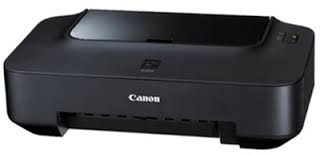 The first step
Available link for download
Saturday, October 29, 2016Remote Mikrotik Jarak Jauh dengan Internet IP PUBLICRemote Mikrotik Jarak Jauh dengan Internet IP PUBLICBerikut saya jelaskan bagaimana cara remote mikrotik dari internet, ketika sedang dirumah asyik-asyik maen game tau-tau dapat telpon laporan kalo ada problem jaringan dikantor, atau orang kantor minta dibatasi internetnya, atau anda punya warnet jadi bisa pantau dari gadget anda/laptop anda dirumah. Berikut ulasan beberapa yang cukup efektif dalam memantau jaringan mikrotik anda jarak jauh. Syarat Utama : - Wajib ada koneksi Internet keduanya. baca Setting Speedy Dengan Mikrotik. - Harus ada IP PUBLIC yang akan diremote dan kalau bisa IP PUBLIC tersebut type IP STATIS (Dialup modem cek di status, Dial up di Mikrotik cek di address list) Dial up Speedy di Modem Dial speedy di modem, mikrotik hanya untuk mengatur saja, IP Publik speedy akan didapat ketika koneksi terhubung ke internet. Berikut caranya : Masuk modem, kemudian masuk Advanced Setup >> NAT >> Virtual server Set port forward pada modem (Modem TP LINK) Rule Index : 1 Application : Mikrotik Protocol : ALL Start Port Number : 80 End Port Number : 8291 Local IP Address : 192.168.101.1 ( Isi dengan IP Address Mikrotik yang konek ke Modem ADSL).  Untuk Modem Linksys Klik Applications & Gaming, isi Port Range Application : Mikrotik Start Port Number : 80 End Port Number : 8291 Protocol : Both Enable : Centang IP Address : 192.168.101.1 ( Isi dengan IP Address Mikrotik yang konek ke Modem ADSL)  Coba remote melalui internet pakai winbox, masukkan ip publik, username dan password mikrotik.  Bila tidak bisa coba cek Status modem apakah IP PUBLIC sudah muncul bila sudah selamat anda berhasil remote mikrotik via internet jarak jauh  Dial up Speedy di Mikrotik Modem ADSL Brigde Mode artinya modem speedy hanya sebagai jembatannya lalu lintasnya tetapi PC Mikrotik Router sebagai dialnya dan mendapatkan IP PUBLIC. Untuk melihat IP PUBLIC di mikrotik pakai winbox, buka menu IP – Addresses. Berikut langkah-langkahnya : Setting port forward di Mikrotik yang akan diremote Masuk winbox, buka menu IP > Firewall > NAT Buat Destination NAT Menu tab General Chain : dstnat Dst. Address : IP Publik ISP Protocol : 6 (tcp) Dst Port : 8291  Menu tab Action Action : dst-nat To Addreses : 192.168.101.1 ( IP Address Lokal Mikrotik) To Ports : 8291  Buat Source NAT Menu tab General Chain : srcnat Src. Address : 192.168.101.0/24 Dst. Address : 192.168.101.1 (IP Lokal Mikrotik) Protocol : 6 (tcp) Any Port : kosongi Out. Interface : Ether3-LAN (Interface yang mengarah ke jaringan lokal)  Menu tab Action Action : masquerade  Akhirnya selesai juga, hehehe gampang bukan??? Kalau yang sudah bisa nanti akan bilang "Oohh gitu caranya... oalah mek ngene tok... owh ngunu ta..." :D Terima kasih telah berkunjung diblog saya. Mohon komentarnya ya, bila yang masih bingung bisa langsung komen mawon. JUAL BUKU YASIN DAN UNDANGAN MURAH MERIAH klik aja Bisnis Pemuda Surabaya Available link for download
Subscribe to:
Posts (Atom)
| ||
