Showing posts with label jarak. Show all posts
Showing posts with label jarak. Show all posts
Sunday, March 5, 2017
Print Jarak Jauh Dengan Teamviewer
Print Jarak Jauh Dengan Teamviewer

Cara sharing printer di jaringan lokal mungkin sudah sangat umum diperusahaan, sekolahan maupun diwarnet. Namun apakah bisa bila print/cetak di jaringan luar atau berbeda gedung? jawabannya iya bisa saja, segala sesuatunya didunia ini tidak ada yang tidak mungkin dilakukan manusia, semua pasti bisa namun masih dalam tahap proses.
Sekarang anda bisa mencetak file secara jarak jauh dengan software Teamviewer. Software Gratis ini mampu mencetak file jarak jauh hanya dengan modalkan koneksi internet. sebelumnya baca dulu saja cara installnya di Remote Komputer Jarak Jauh Teamviewer.
Saya ambil contoh kasus PC A mempunyai file yang ingin dicetak ke printer PC B, PC B sangat jauh lokasinya dari PC A. keduanya terhubung dengan internet dan keduanya terdapat software Teamviewer.
PC B menginstall Driver Printer di Teamviewer, kemudian meremote PC A dengan Teamviewer, PC B mengaktifkan fitur Remote Printing. File PC A dibuka dan dicetak dengan pilihan printer di bagian belakangnya ada tulisan "... by Teamviewer". klik Print. maka akan secara otomatis file di PC A akan tercetak di PC B.
Apakah anda sudah paham atau masih bingung? saya rasa pasti masih bingung hehehe...
Ok langsung saja bagaimana cara Print Jarak Jauh Dengan Teamviewer.
Berikut langkah-langkahnya :
- Install dulu Teamviewer masing-masing komputer terkoneksi. download aplikasinya disini. bisa baca di Remote Komputer Jarak Jauh Teamviewer.
- Cek dahulu printer yang sudah siap/menyala yang tersambung di PC B di Start - Device and Printer. Lihat gambar dibawah.
- Jika sudah printer sudah siap/menyala buka Teamviewer PC B (Komputer meremote PC A/PC B dimana terdapat sambungan ke printer), klik menu Extras - Options.
- Menu bagian kiri klik Advanced - Show advanced Options.
- Cari judul Advanced network settings, baris Install print driver klik Install, tunggu sampai selesai biasanya muncul tulisan "The Teamviewer print driver was installed successfully.", Klik OK dan OK lagi.
- Sekarang PC B meremote Teamviewer PC A via Internet. Klik tanda Panah menu yang tersembunyi diremote teamviewernya, kemudian klik menu Extras - klik Remote printing (butuh proses beberapa detik) maka di Remote printing akan ada tanda centang.
- Cek printer di PC A di Start - Device and Printer, apakah printer PC B berhasil tersambung/berada langsung di PC A(biasanya ada tulisan bagian belakang printer "... via Teamviewer" dan di printer tersebut terdapat beberapa printer:Lihat pada gambar).
- Bila sudah coba tes cetak/print dari PC A. buka file misalkan file notepad. Ctrl+P dan pilih printer PC B aktif yang terdapat tulisan ... via teamviewer.(Lihat gambar). klik Print.
- Maka secara otomatis file di PC A akan tercetak di printer PC B.
- Selesai


Bila masih bingung cara diatas silahkan berkomentar di artikel ini.
Available link for download

Monday, January 16, 2017
Remote Komputer Jarak Jauh Teamviewer
Remote Komputer Jarak Jauh Teamviewer
Anda mungkin sudah banyak bagaimana cara meremote komputer jarak jauh, namun kali ini saya akan bahas secara lengkap bagaimana cara meremote komputer jarak jauh.
Dengan meremote jarak jauh kita dapat memantau/memonitoring komputer dirumah kita, dikantor bahkan bisa juga disekolahan kita untuk kebutuhan tersendiri.
Remote Komputer Jarak Jauh ini juga mempunyai fungsi/kelebihan lain seperti :
- Mengajari orang lain dari jarak jauh atau lokal.
- Dapat memonitor komputer Server dikantor.
- Dapat memonitor jaringan kantor.
- Dapat mencetak dokumen jarak jauh.
- Dapat memantau CCTV dirumah/dikantor.
- Bisa juga menjadi sarana Video Call Gratis.
- Presentasi jarak jauh.
- Mengirim File jarak jauh tanpa email. dll

Mungkin sudah sebagian besar tidak asing dengan Teamviewer atau ya bila orang tidak pernah meremote pastinya tidak tahu soal Teamviewer.
Software Remote Teamviewer ini ada Free/Gratis ada yang berbayar. tetapi dengan yang free saja rasanya sudah cukup untuk hanya memakai monitor secara individu karena bila ingin memonitor jaringan banyak nanti akan kena pinalti dari teamviewer, dan wlau sudah install ulang tetap tidak bisa dipakai.
Berikut cara install dan pakai Teamviewer :
- Saya akan menggunakan Teamviewer v8 dimana menurutku lebih stabil download dulu disini. atau lebih baru bisa langsung download diwebsitenya Teamviewer.
- Buka hasil download sebelumnya (Teamviewer versi 8). dan install pada PC A.
- Pilih Install. Next.
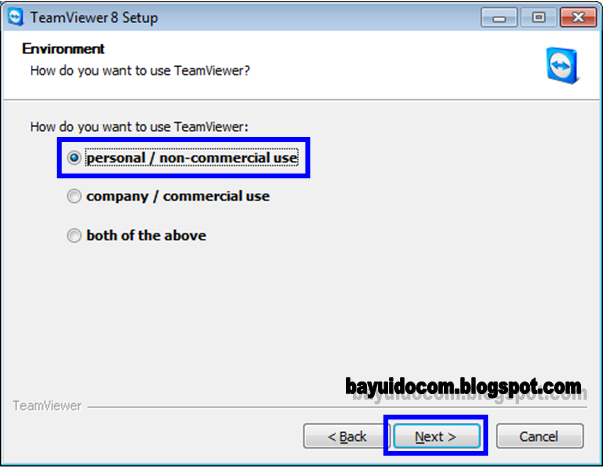
- Karena menggunakan versi gratis pilih saja "Personal / non-commersial use". Next.
- Pada tampilan License centang keduanya seperti gambar dibawah ini. Next.
- Pada pilihan type instalasi pilih saja "No(default)". Finish.
- Setelah proses install selesai klik Close. Maka akan membuka tampilan teamviewernya.
- Install juga pada PC B sama seperti cara sebelumnya.
- Untuk cara meremotenya cukup mudah,
Misal :- PC A ingin meremote PC B
- Catat Your ID dan Password Teamviewer PC B,
- Isikan ID tersebut ke Partner ID Teamviewer PC A dengan pilihan Remote Control dan klik Connect to Partner, isikan password Teamviewer B.
- Bila koneksi internet lancar maka akan secara otomatis layar komputer PC B akan berada di PC A.


- Selamat anda sudah berhasil cara install dan meremote komputer jarak jauh dengan Teamviewer.



Your ID : Nomor acak yang akan dipakai untuk remote di perangkat lain.
Password : huruf/angka yang digunakan saat remote komputer.
Partner ID : Nomor acak dari komputer yang akan diremote.
- Agar bisa diremote jarak jauh harus ada internet dan mendapatkan angka acak Your ID.
- Yang diremote versinya harus sama atau dibawah 1 level misal PC A Teamviewer v8 jadi PC B yang diremote harus Teamviewer v6-8(pengalaman penulis).
Semoga artikel bermanfaat bagi anda.
Bisa gak Teamviewer ini dibuat remote lokal saja tanpa akses internet?
Tentu bisa tapi tunggu saja tutorial selanjutnya ya. :D
Available link for download
Saturday, October 29, 2016
Remote Mikrotik Jarak Jauh dengan Internet IP PUBLIC
Remote Mikrotik Jarak Jauh dengan Internet IP PUBLIC
Berikut saya jelaskan bagaimana cara remote mikrotik dari internet, ketika sedang dirumah asyik-asyik maen game tau-tau dapat telpon laporan kalo ada problem jaringan dikantor, atau orang kantor minta dibatasi internetnya, atau anda punya warnet jadi bisa pantau dari gadget anda/laptop anda dirumah.
Berikut ulasan beberapa yang cukup efektif dalam memantau jaringan mikrotik anda jarak jauh.
Syarat Utama :
- Wajib ada koneksi Internet keduanya. baca Setting Speedy Dengan Mikrotik.
- Harus ada IP PUBLIC yang akan diremote dan kalau bisa IP PUBLIC tersebut type IP STATIS (Dialup modem cek di status, Dial up di Mikrotik cek di address list)
Dial up Speedy di Modem
Dial speedy di modem, mikrotik hanya untuk mengatur saja, IP Publik speedy akan didapat ketika koneksi terhubung ke internet. Berikut caranya :
Masuk modem, kemudian masuk Advanced Setup >> NAT >> Virtual server Set port forward pada modem (Modem TP LINK)
Rule Index : 1
Application : Mikrotik
Protocol : ALL
Start Port Number : 80
End Port Number : 8291
Local IP Address : 192.168.101.1 ( Isi dengan IP Address Mikrotik yang konek ke Modem ADSL).

Untuk Modem Linksys
Klik Applications & Gaming, isi Port Range
Application : Mikrotik
Start Port Number : 80
End Port Number : 8291
Protocol : Both
Enable : Centang
IP Address : 192.168.101.1 ( Isi dengan IP Address Mikrotik yang konek ke Modem ADSL)

Coba remote melalui internet pakai winbox, masukkan ip publik, username dan password mikrotik.

Bila tidak bisa coba cek Status modem apakah IP PUBLIC sudah muncul bila sudah selamat anda berhasil remote mikrotik via internet jarak jauh

Dial up Speedy di Mikrotik
Modem ADSL Brigde Mode artinya modem speedy hanya sebagai jembatannya lalu lintasnya tetapi PC Mikrotik Router sebagai dialnya dan mendapatkan IP PUBLIC.
Untuk melihat IP PUBLIC di mikrotik pakai winbox, buka menu IP – Addresses.
Berikut langkah-langkahnya :
Setting port forward di Mikrotik yang akan diremote
Masuk winbox, buka menu IP > Firewall > NAT
Buat Destination NAT
Menu tab General
Chain : dstnat
Dst. Address : IP Publik ISP
Protocol : 6 (tcp)
Dst Port : 8291

Menu tab Action
Action : dst-nat
To Addreses : 192.168.101.1 ( IP Address Lokal Mikrotik)
To Ports : 8291

Buat Source NAT
Menu tab General
Chain : srcnat
Src. Address : 192.168.101.0/24
Dst. Address : 192.168.101.1 (IP Lokal Mikrotik)
Protocol : 6 (tcp)
Any Port : kosongi
Out. Interface : Ether3-LAN (Interface yang mengarah ke jaringan lokal)

Menu tab Action
Action : masquerade

Akhirnya selesai juga, hehehe gampang bukan???
Kalau yang sudah bisa nanti akan bilang "Oohh gitu caranya... oalah mek ngene tok... owh ngunu ta..." :D
Terima kasih telah berkunjung diblog saya.
Mohon komentarnya ya, bila yang masih bingung bisa langsung komen mawon.
JUAL BUKU YASIN DAN UNDANGAN MURAH MERIAH
klik aja Bisnis Pemuda Surabaya
Available link for download
Subscribe to:
Posts (Atom)