Showing posts with label switch. Show all posts

Saturday, March 11, 2017

Setting Switch Managable di Packet tracert

Setting Switch Managable di Packet tracert


"Virtual LAN atau disingkat dengan VLAN. Di dalam switch LAN, suatu fitur yang menggunakan standar 802.1Q. Fitur pada switch LAN ini, suatu port berjalan jika jika ada yang menuju segmen yang sama. Istilah lainnya pada fitur ini adalah V Segmen atau virtual segmen. Suatu device atau user yang pertukaran informasinya cukup banyak, biasa menempatkan informasinya pada segmen yang sama. Tujuannya adalah agar membantu operasi switch LAN berjalan dengan efisien, dengan cara memelihara isi informasi dari suatu trafik dengan port yang spesifik. Konsep utama dari VLAN ini adalah dengan cara menempatkan data berdasarkan penempatan port."

fitur VLAN terdapat pada
Switch yang Manageable contoh : Switch Cisco Catalyst
VLAN ini berfungsi untuk mengelompokan/mengsegmentasi suatu jaringan menjadi lebih kecil untuk mengurangi beban kerja Switch tersebut

Nah ! pada kali ini kita akan mencoba mengkonfigurasi VLAN menggunakan Aplikasi Cisco Packet

kita akan menggunakan 1 buah Router yang dimana interface pada Router ini akan disubinterfacekan,

"kenapa harus menggunakan Router ? "
karena IP Network pada setiap VLAN berbeda, maka untuk menghubungkannya,kita membutuhkan sebuah Router.

"kenapa harus disubinterface ? "
jika diimplementasi kan pada nyatanya, harga sebuah interface tersebut MAHAL sekali, maka dari itu fungsi subinterface adalah membagi sebuah interface menjadi beberapa subinterface hanya dengan 1 buah interface fisik saja.


Skema Jaringan VLAN pada Cisco Packet Tracer


hubungkan fa0/0 pada Router ke fa 0/1 pada Switch menggunakan Straight, karena port fa0/1 yang akan ini akan bekerja sebagai TRUNK

hubungkan hub pada setiap VLAN ke Switch berdasarkan nomor VLAN untuk memudahkan konfigurasi
contoh :
hub VLAN 2 hubungkan ke Switch Fa0/2
hub VLAN 3 hubungkan ke Switch Fa0/3
hub VLAN 4 hubungkan ke Switch Fa0/4
hub VLAN 5 hubungkan ke Switch Fa0/5

Skema IP Jaringan

VLAN 2
IP Network 192.168.2.0/24
IP host = 192.168.2.2 - 255

VLAN 3
IP Network 192.168.3.0/24
IP host = 192.168.3.2 - 255

VLAN 4
IP Network 192.168.4.0/24
IP host = 192.168.4.2 - 255

VLAN 5
IP Network 192.168.5.0/24
IP host = 192.168.5.2 - 255

KONFIGURASI PADA ROUTER 
(konfigurasi dilakukan pada tab "CLI")

Router>en
Router#conf t
Enter configuration commands, one per line. End with CNTL/Z.
Mengaktifkan Interface FastEthernet 0/0
Router(config)#interface fa0/0
Router(config-if)#no shutdown
 
-> untuk menghidupkan interface fa0/0 yang akan di subinterfacekan (untuk membuat Virtual IP yg digunakan untuk Gateway Client )
%LINK-5-CHANGED: Interface FastEthernet0/0, changed state to up
Router(config-if)#exit

= Konfigurasi Sub-Interface untuk VLAN 2
Router(config)#interface fa0/0.2 -> membuat Subinterface untuk VLAN 2
Router(config-subif)#
%LINK-5-CHANGED: Interface FastEthernet0/0.2, changed state to up
%LINEPROTO-5-UPDOWN: Line protocol on Interface FastEthernet0/0.2, changed state to up
Router(config-subif)#encapsulation dot1Q 2 
-> sebuah enkapsulasi yang disesuai kan dengan nomor VLAN
Router(config-subif)#ip address 192.168.2.1 255.255.255.0 (IP terserah kita)
Router(config-subif)#no shutdown
Router(config-subif)#exit

= Konfigurasi Sub-Interface untuk VLAN 3
Router(config)#interface fa0/0.3
Router(config-subif)#
%LINK-5-CHANGED: Interface FastEthernet0/0.3, changed state to up
%LINEPROTO-5-UPDOWN: Line protocol on Interface FastEthernet0/0.3, changed state to up
Router(config-subif)#encapsulation dot1Q 3
Router(config-subif)#ip address 192.168.3.1 255.255.255.0 (IP terserah kita)
Router(config-subif)#no shutdown
Router(config-subif)#exit

= Konfigurasi Sub-Interface untuk VLAN 4
Router(config)#interface fa0/0.4
Router(config-subif)#
%LINK-5-CHANGED: Interface FastEthernet0/0.4, changed state to up
%LINEPROTO-5-UPDOWN: Line protocol on Interface FastEthernet0/0.4, changed state to upen
Router(config-subif)#encapsulation dot1Q 4
Router(config-subif)#ip address 192.168.4.1 255.255.255.0
(IP terserah kita)

Router(config-subif)#no shutdown
Router(config-subif)#exit

= Konfigurasi Sub-Interface untuk VLAN 5
Router(config)#interface fa0/0.5
Router(config-subif)#
%LINK-5-CHANGED: Interface FastEthernet0/0.5, changed state to up
%LINEPROTO-5-UPDOWN: Line protocol on Interface FastEthernet0/0.5, changed state to up
Router(config-subif)#encapsulation dot1Q 5
Router(config-subif)#ip address 192.168.5.1 255.255.255.0
(IP terserah kita)

Router(config-subif)#no shutdown
Router(config-subif)# exit


KONFIGURASI PADA SWITCH MANAGEABLE

Switch>en
Switch#conf t
Enter configuration commands, one per line. End with CNTL/Z.

= Konfigurasi interface fa0/1 pada Switch
Switch(config)#interface fa0/1
Switch(config-if)#switchport mode trunk -> perintah untuk memfungsikan port fa0/1 sebagai port trunk sebagai jalur paket menuju Router
Switch(config-if)#
%LINEPROTO-5-UPDOWN: Line protocol on Interface FastEthernet0/1, changed state to down
%LINEPROTO-5-UPDOWN: Line protocol on Interface FastEthernet0/1, changed state to up
Switch(config-if)#exit

= Konfigurasi interface fa0/2 pada Switch
Switch(config)#interface fa0/2
Switch(config-if)#switchport mode access -> perintah untuk memfungsikan fa0/2 sebagai port access
Switch(config-if)#switchport access vlan 2 -> untuk memfungsikan port fa0/2 sebagai jalur komunikasi VLAN 2
% Access VLAN does not exist. Creating vlan 2
Switch(config-if)#exit

= Konfigurasi interface fa0/3 pada Switch
Switch(config)#interface fa0/3
Switch(config-if)#switchport mode access
Switch(config-if)#switchport access vlan 3
% Access VLAN does not exist. Creating vlan 3
Switch(config-if)#exit

= Konfigurasi interface fa0/4 pada Switch
Switch(config)#interface fa0/4
Switch(config-if)#switchport mode access
Switch(config-if)#switchport access vlan 4
% Access VLAN does not exist. Creating vlan 4
Switch(config-if)#exit

= Konfigurasi interface fa0/5 pada Switch
Switch(config)#interface fa0/5
Switch(config-if)#switchport mode access
Switch(config-if)#switchport access vlan 5
% Access VLAN does not exist. Creating vlan 5
Switch(config-if)#
Switch#
%SYS-5-CONFIG_I: Configured from console by console

setelah selesai konfigurasi, jangan lupa memberikan alamat ip ke setiap PC pada setiap VLAN
kemudian, tes jaringan VLAN ini dengan perintah ping

dari setiap pc ping ke alamat gateway
dari setiap pc ping ke pc pada VLAN lain .

SEHARUSNYA sudah berhasil, heheheh . jika masih ada masalah, coba cek lagi konfigurasi nya.
karena saya sudah berkali kali mencoba konfigurasi saya ini dan berhasil . :) . semoga membantu .
Sumber : http://indra-ilusiyangterbelenggung.blogspot.com/2011/01/konfigurasi-vlan-menggunakan-cisco.html


Available link for download

Read more »

Tuesday, February 14, 2017

pictures of Mighty Switch Force HD 0

pictures of Mighty Switch Force HD 0


Tutorial dan cara mengisi ulang tinta printer  yang tepat dan benar ke dalam tabung infus

  1. Siapkan tinta printer isi ulang Anda di dekat printer yang sudah waktunya dikasih minum tinta menurut masing-masing merk tinta yang sudah biasa Andai pakai kan dari awal pembelian printer + modif.
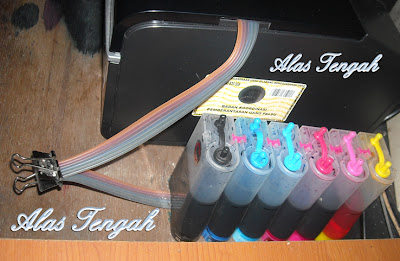
  2. Sebelum Anda mengisi dan menuangkan tinta kedalam tabung infusnya, Anda harus menjepit selang tinta infusnya dulu sebelum Anda membuka tutup tabung infusnya seperti gambar berikut :

    Windows 7, seven , Vista, XP, Memasang, menghapus, membagikan, selamat, Terhormat, Handal, Tersebar, Berita, kabar, Google, Yahoo, MAC OS, Ubuntu. tip dan trik, PC laptop netbook notebook, program penunjang
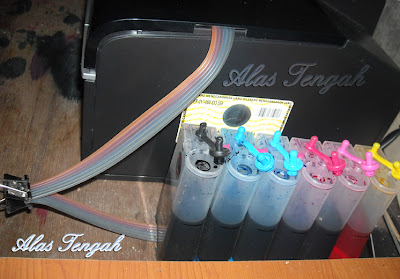
  3. Setelah selang infusnya di jepit, lalu buka tutup tabung infusnya persis seperti gambar berikut:

    Jual beli printer, harga printer terbaru, update, Murah, profesional, Terlaris, Probolinggo, Desa, Toko online, Pembeli, Konsumen, Anti buntu, The best, Terlengkap, Uang, Rupiah, Gudang, Kumpulan, Tempat, Free Download Software Terbaru dan terkini
  4. Setelah tutup tabung dibuka, lalu masukkan dan tuangkan tinta printer Anda sebanyak sepertiga saja, ingat jangan mengisi sampai penuh, jika ukuran tabung infus Anda berukuran 100 ML makan harus dengan tinta sebanyak 75 ML saja.
  5. Jikalau tintanya sudah selesai di masukkan dan di tuangkan, kemudian pasang kembalai tutup tabung infusnya, Lalu biarkan selama satu sampai 5 menit
  6. Kemudian nyalakan printer Anda, lalu siapkan gambar dari komputer untuk ngeprint atau mencetak minimal ukuran 4 R pada kertas HVS atau jenis kertas lainnya,
  7. Kemudian lagi yang terahir, klik tombol print di komputer Anda untuk memulai proses pencetakan gambar kedalam media printer yang sudah siap untuk mencetak, Setelah percetakan gambar di printer mulai berjalan kemudian buka alat penjepit selang infusnya secara perlahan-lahan hingga lepas.

Catatan:
Jika Anda sudah mengikuti cara di atas dengan benar dan tertib, maka printer Anda akan berumur panjang dan yang paling penting lagi tidak akan pernah bikin head print Anda buntu dan cepet rusak. Karena printer saya sendiri terbukti sudah menghabiskan jumlah literan namun samapi detik ini belum pernah sama sekali mengalami masalah pada head printnya dan sama sekali tidak pernah saya melakukan Head Cleaning, cuma saya hanya kadang check Nozzle, namun selama saya melakukan Check Nozzle belum pernah di antara salah satu dari 4 - 6 warna nya yang putus-putus. Sehingga setiap saya pakai buat ngeprint hasilnya selalu kinclong and good. Ok sampai disini dulu ya soalnya ini aku dah ngantuk mau tidur soalnya besok mesti beraktivitas kembali untuk pekerjaan Offline. Terimaksaih banyak saya ucapkan dan semoga apa yang telah saya sharingkan ini bisa membantu dan benar-benar membawa menfaat dan berkah Amiin.

Sumber:


Available link for download

Read more »