Wednesday, March 29, 2017
Service Manual Guide for Printer HP Laserjet 5L and 6L
Service Manual Guide for Printer HP Laserjet 5L and 6L
 This service manual contains information for the HP Laserjet 5L and 6L and this manual contains information necessary to test, calibrate and service.
Table of contents HP Laserjet 5L and 6L Printer Service Manual :
1. Product Information
2. Site Requirements
3. Operating Overview
4. Maintenance
5. Functional Overview
6. Removal and Replacement
7. Troubleshooting
8. Parts and Diagrams
9. Parts Index
10. Regulatory Information
11. Service Notes
12. Subject Index
Download HP Laserjet 5L and 6L Printer Service Manual from link below :
Service Manual Guide for Printer HP Laserjet 5L and 6L
Available link for download

Saturday, March 25, 2017
Samsung Rilis Duo Printer Berbasis Android
Samsung Rilis Duo Printer Berbasis Android

BANGKOK, Setelah sukses di bisnis smartphone, Samsung terus berupaya untuk menjadi nomor satu di bisnis perangkat lain, salah satunya perangkat printer. Raksasa elektronik asal Korea Selatan itu pun kembali meluncurkan dua printer laser warna
Read more »
Available link for download
Wednesday, March 22, 2017
resetter printer epson stylus r230
resetter printer epson stylus r230

Available link for download
Tuesday, March 21, 2017
Review Kelebihan Dan Kelemahan Printer Infus Epson L350
Review Kelebihan Dan Kelemahan Printer Infus Epson L350
 |
| kelebihan dan kekurangan printer model sebelum epson L350, L100 sangat mirip dengan L350, |
- Printer bentuk infus yang asli pabrikan dan bukan modifikasi sendiri jadi lebih mantap.
- Bisa digunakan untuk scanner dan fotokopi baik warna maupun hitam
- Bentuknya sangat simple dan tidak terlalu besar alias nggedibel (jawanya :D)
- Pada paket pembelian sudah dapat tinta warna 3 botol, plus bonus 2 botol tinta hitam.
- Pengisian ulang yang sangat mudah karena tidak perlu copot dan suntak suntik.
- Kualitas print warna yang sangat mumpuni dan kecepatan yang lebih dari pada versi sebelumnya.
- Sangat cocok untuk small office
- Harganya mahal, dibanding printer lain. Namun memang kelasnya untuk small office
- Isi ulang sebaiknya memang harus dengan tinta asli karena printer akan meminta serial number. Bisa di akali namun sebaiknya jangan.
- Scan pada mode 600 dpi butuh waktu lumayan lama untuk 1 lembarnya sekitar 2 menit.
Available link for download
Monday, March 20, 2017
Resetter Canon iP2770 Printer Free Download
Resetter Canon iP2770 Printer Free Download
 |
| Canon iP2770 |
Resetter Canon iP2770 Printer Free Download
This is how to reset Canon iP277
- Turn On your printer until you see Error Eo8 comes up, and you also see "The Ink Absorber is Almost Full" on your monitor.
- Prepare Resetter Canon Service Tool v3400 (can be downloaded by clicking the download link below)
- Make your printer in Service Mode. This is how to do it:
- Turn of the Error Printer by pushing POWER button, do not unplug the Power Cable
- Press and hold the STOP/RESET button together with POWER button
- Release STOP/RESET button but do not release POWER button
- While you are still pressing the POWER Button, Press STOP/RESET 6 times
- then release both of button (STOP/RESET and POWER Buttons) at the same time, then your printer will be in the Service Mode
- The computer will detect a new device/hardware, ignore it
- Then extract and run the Resetter Canon Service Tool v3400
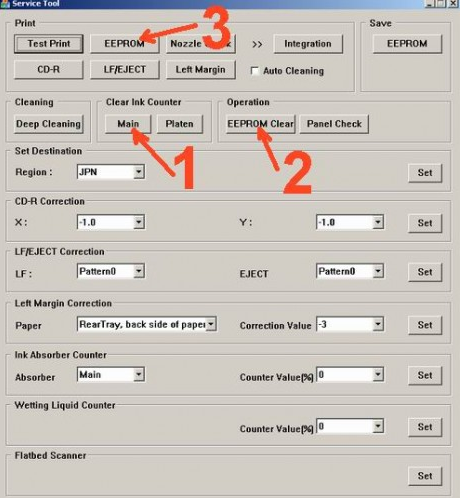
- In the menu absorber clear ink counter Choose Main then click SET in the right side.
- In the menu ink absorber counter choose Main then click SET in the right side.
- Then click EEOPROM. then a printer will print a page.
- Youre done. the printer will works well.
Resetter Canon iP277 Free Download link
Available link for download
RESET PRINTER CANON IP 1880 MENGGUNAKAN GENERAL TOOL
RESET PRINTER CANON IP 1880 MENGGUNAKAN GENERAL TOOL
- Hidupkan printer canon pixma iP1800
- Printer dalam keadaan hidup, lepaskan kabel power printer
- Ketika printer sudah off/mati tekan dan tahan tombol power lalu pasang kembali kabel power printer.
- Tombol power masih tetap ditekan dan ditahan, kemudian tekan tombol resume 2 kali
- Lepaskan tombol power
- Secara otomatis printer canon IP1800 akan terinstal kembali dan tunggu saja sampai proses instalasi selesai.
- Setelah proses installasi selesai, masuk ke control panel=>Printer and Faxes (Windows XP) atau control panel=>Devices anda Printers, secara otomatis driver printer Canon IP1800 akan bertambah yaitu canon ip1800 (Copy 1). Driver ini yang aktif, silahkan jika ingin dijadikan default printer.
- Kemudian lakukan test print.

- Download software general tool disini atau di halaman download
- Buka dan jalankan software General Tool.exe yang sudah anda download
- Pilih USB Port, klik dan akan muncul pilihan (misal usb001)
- Centang EEPROM Clear
- Klik Lock Release, maka set destination akan aktif
- Klik iP1880 pada set destination
- Pada menu Clear Waste Ink Counter klik Main, lampu hijau akan berkedip 1 kali
- Klik Platen, lampu hijau akan mberkedip 1 kali
- Klik Quit untuk keluar dari program.
- Matikan printer, cabut power, pasang power dan nyalakan printer. Jika normal, printer akan menyala tanpa blinking.
Bagi yang belum punya driver printer canon ip 1880, klik disini untuk download.
Available link for download
Sunday, March 19, 2017
Review Printer Canon PIXMA Ink Efficient E500
Review Printer Canon PIXMA Ink Efficient E500
 Meski memanfaatkan hanya 2 jenis tinta, kemampuan cetak fotonya bisa diandalkan. Canon mengadopsi teknologi andalannya,
(day)
| Kecepatan Cetak | 5 lembar | FPOT (1 lembar) |
| Teks Mono (rtf) | 74 detik | 18 detik |
| Teks Warna (rtf) | 121 detik | 27 detik |
| Teks+Grafik (pdf) | 162 detik | 37 detik |
| Gambar A4 (jpg) | 284 detik | 70 detik |
| Kecepatan Copy | ||
| Teks Mono (rtf) | 75 detik | 25 detik |
| Teks Warna (rtf) | 185 detik | 45 detik |
| Teks+Grafik (pdf) | 298 detik | 56 detik |
| Gambar (jpg) | 315 detik | 68 detik |
| Kecepatan Scan | ||
| Foto A4 (rendah) | - | 19 detik |
| Foto A4 (standar) | - | 20 detik |
| Foto A4 (tinggi) | - | 20 detik |
| Sebagai Printer | |
| Teknologi Cetak | Inkjet warna (FINE) |
| Resolusi Maksimum | 4800 x 1200 dpi |
| Kapasitas Kertas | 80 lembar |
| Jenis Kertas | Kertas (biasa, inkjet, foto), amplop, transparan, label, kartu |
| Sebagai Scanner | |
| Teknologi | Flatbed CIS |
| Resolusi Optik/ Interpolasi | 1200 x 2400/19200 x 19200 dpi |
| Kedalaman Warna | 24bit |
| Sebagai Copier | |
| Pengecilan/Perbesaran | - |
| Resolusi Maksimal | 600×600 dpi |
| Multiple Copy | Maksimal 20 halaman |
| Umum | |
| Koneksi | USB 2.0 |
| Dukungan Kartu Memori | - |
| Sistem Operasi | Windows XP SP2/Vista SP1/7, Mac OS X v10.4 ke atas |
| Konsumsi Listrik | 12/0,7/- W (aktif/standby/off) |
| Dimensi (plt) | 44,9 x 30,4 x 15,2 cm |
| Bobot | 5,3kg |
| Situs web | http://www.canon.co.id/home |
| Garansi | 1 Tahun |
| Harga* | Rp1.025.000 |
Available link for download
Saturday, March 18, 2017
Printer HP Officejet 150 Printer Mobile All In One untuk Perkantoran
Printer HP Officejet 150 Printer Mobile All In One untuk Perkantoran

Printer HP Officejet 150 Mobile seolah-olah memiliki sasis yang sama dengan printer HP Officejet 100. Model baru ini termasuk layar sentuh yang tidak terlalu menambah nilai fungsi pencetakan, meskipun hal ini tidak membuat harga
Read more »
Available link for download
Friday, March 17, 2017
Resset Printer Epson R230X
Resset Printer Epson R230X
Easy method to resset Printer Epson R230X
Download SSC Service Utility software. Click here to get the software.
The steps:


Follow the steps above. I’ve tried myself. Good luck .
Available link for download
Wednesday, March 15, 2017
Reset printer Canon BJC 2000 BJC 2100
Reset printer Canon BJC 2000 BJC 2100
Dear all reseters
Reset Waste Ink Canon
1. Remove the Cartridge
2. Unplug the AC Power Cord
3. Close Front access panel
4. Hold down the RESUME/RESET button and plug in the AC power cord
5. Release RESUME/RESET after plugging in the AC Power cord.
6. Press the RESUME/RESET once within
7. Seconds and release the RESUME/RESET .
8. Press and HOLD RESUME/RESET for two seconds or more and release it.
9. Press and HOLD RESUME/RESET for two seconds or more and release it.
10.Unplug AC Power Cord to set data.
Available link for download
Sunday, March 12, 2017
Friday, March 10, 2017
Reset Printer Epson L210 Reseter L100 L210 L300 L350 L355 dan Cara Reset Printer Epson L210
Reset Printer Epson L210 Reseter L100 L210 L300 L350 L355 dan Cara Reset Printer Epson L210

1. Buka Program Reset nya : Adjprogcracked.

2. Pilih Select untuk memilih Model, Dest, Language, dan Port USB printer anda yang sedang digunakan,

3. Pilih model name (Tipe Printer), Pilih L210, Untuk Port biarkan saja "Auto selection". Kemudian klik OK.


4. Kalau sudah bener, hasil nya seperti ini:

5. Selanjutnya Pilih : Particular adjustment mode, sehingga tampil seperti ini:

6. Kemudian pilih : " Waste ink pad counter ",

7. Klik OK, Sehingga akan muncul seperti ini:

8. Kemudian Klik " Chek " dan tampil seperti ini " Reading now "

9. setelah itu akan tampil seperti ini :

10. Kemudian Centang atau Ceklis " Main pad counter ", seperti ini :

11. Kemudian pilih : " Initialization ", sehingga akan muncul seperti ini :

12. Klik saja " OK " dan akan " Initializing now.... " , seperti ini :


14. Klik " OK " pada pesan informasi diatas, dan kemudian akan muncul seperti gambar dibawah ini dan klik saja OK.

Available link for download
 Download
Thursday, March 9, 2017
Printer Samsung ML 2161 Free Driver Download
Printer Samsung ML 2161 Free Driver Download
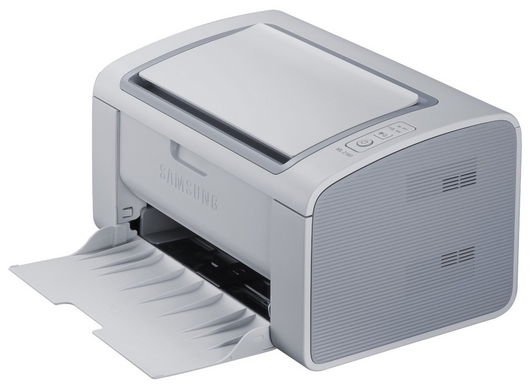 |
| Printer Samsung ML-2161 Free Driver Download |
Available link for download
Wednesday, March 8, 2017
Resetter Canon IP 3300 inkjet Printer
Resetter Canon IP 3300 inkjet Printer
 Try to enter service mode and reset EEPROM:
1. Turn printer OFF
2. Hold down RESUME and then hold down POWER
3. release RESUME
4. press RESUME twice, then release POWER
5. Let green light blink until printer is done moving print head.
Now you should be in service mode.
6. Press RESUME once then POWER to execute
This will print head test print. Just if you want to check clogging problems in depth.
7.Press RESUME twice then POWER to execute
This will print EEPROM information ink usage etc.
8. Press RESUME three times then POWER to execute
This will reinitialize (reset) EEPROM
9. Press RESUME twice then POWER to execute
This will print EEPROM information once more, you should compare it with your fist print. All zeroes should be all over the place.
That means your EEPROM is reset.Download the complete
user guide
Available link for download
Reset Printer Epson t13 Blinking
Reset Printer Epson t13 Blinking
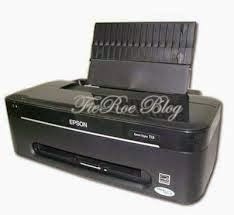 |
| Reset Printer Epson t13 |
Reset Printer Epson t13 Blinking
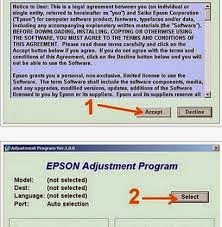
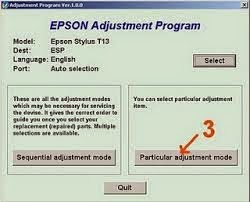
Reset Printer Epson t13 Blinking- After several days prior I center the exchange of Art & Design on this event I will talk about how to adapt to the Epson printer T13 encountering squint. The term is utilized to flicker printer prints has surpassed the most extreme breaking point. So the printer that has along these lines couldnt be utilized to print or can not make ngeprint.- Turn on your printer, the LCD panel error E08, 5b00, p07 appeared, and the description of "Ink absorber is almost full" of your monitor screen.
- Take Resetter software on this page
- Your printer should be able to service mode. Should I read the next step.
- Turn off , by pressing the power button. note Do not unplug the power cord
- Then you press and hold the STOP / RESET, while pressing POWER.
- Delete button STOP / RESET, but do not lose the POWER button.
- Under these conditions, the power button is still depressed, press the STOP / RESET 6 times.
- Odnovremenno then release both buttons. when it is in service mode.
- The LCD panel on the printer blank / black and the computer will detect the new hardware. Ignore it.
- Are you still with ekohasan blog, Exctract next step and Instrument Services Run before you download.
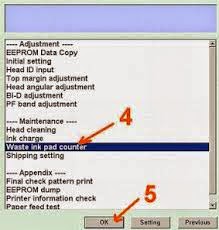
- Absorber on the clear ink counter menu, select Play and press the SET button to the right.
- In the menu, the ink absorber counter select Home and press the SET button to the right.
- Then click EEOPROM. printer will print one page.
- And your printer will be normal again.
Reset Printer Epson t13 Blinking
 |
| Reset Printer Epson t13 |
Available link for download
Printer Epson L120 untuk cetak foto dengan kertas Glossy
Printer Epson L120 untuk cetak foto dengan kertas Glossy
Bunyi Beep Pada Kerusakan Komputer
Kerusakan, Bunyi Beep panjang berulang kali
Kerusakan, Bunyi Beep panjang diikuti dengan bunyi pendek
Dari mendengar bunyi yang dihasilkan berupa bunyi beep panjang dan pendek serta pada monitor tidak menampilkan apa-apa, biasanya kerusakan terjadi pada display adapter, lebih sering disebut VGA card, baik .Solusinya yaitu apabila terjadi kerusakan pada VGA card maka tindakan penyelamatan adalah melakukan pembersihan pada VGA card tepatnya pada bagian kuningan yang terkoneksi ke mainboard apabila menggunakan VGA card Not Onboard. Apabila menggunakan VGA Card On Board maka caranya harus memasang sebuah VGA pengganti pada slot VGA yang tersedia baik pada slot PCI, AGP atu PCI Express.
Selain Itu, Untuk mengetahui jenis kerusakan atau permasalahan yang sering terjadi pada komputer ketika dinyalakan, dapat dikenali melalui bunyi beep yang muncul pada speaker mainboard pada saat pertama kali komputer dihidupkan.
Dengan mengenal bunyi beep pada tiap motherboard kita dapat mengetahui kerusakan atau masalah pada motherboard. Diantaranya :
Mainboard dengan BIOS Award dan BIOS Phoenix :
- Bunyi beep pendek 1 kali : Sistem Normal.
- Bunyi beep pendek 2 kali : Kerusakan/kesalahan pada CMOS.
- Bunyi beep panjang 1 kali dan pendek 1 kali : Kerusakan/kesalahan pada DRAM/ram atau
terjadi short ram.
- Bunyi beep panjang 1 kali dan pendek 2 kali : Kerusakan/kesalahan pada VGA Card/sering
terjadi bila menggunakan vga onboard.
- Bunyi beep panjang 1 kali dan pendek 3 kali : Kerusakan/kesalahan pada keyboard atau
pada VGA Card,sering ditandai dengan tidak menyalanya lampu led pada keyboard.
- Bunyi beep panjang 1 kali dan pendek 9 kali : Kerusakan/kesalahan pada ROM
- Bunyi beep panjang berkali-kali : Kerusakan/kesalahan Pada DRAM, DRAM tidak terpasang
dengan benar, atau DRAM tidak kompatibel dengan mainboard,perhatikan pci pada DRAM
yang di pasang
- Bunyi beep pendek berkali-kali : Tenaga pada power supply tidak cukup, segera ganti
power supply atau periksa kabel-kabel power supply.
Mainboard dengan BIOS AMI :
- Tidak ada bunyi beep : Kerusakan/kesalahan pada mainboard, powersupply, atau speaker
internal.
- Bunyi beep pendek 1 kali : Sistem normal.
- Bunyi beep pendek 2 kali : Kerusakan/kesalahan pada DRAM.
- Bunyi beep pendek 3 kali : Kerusakan/kesalahan yang sama dengan bunyi bip pendek 2
kali.
- Bunyi beep pendek 4 kali : Kesalahan tanggal dan waktu pada sistem.
- Bunyi beep pendek 5 kali : Kerusakan pada prosesor/mainboard.
- Bunyi beep pendek 6 kali : Kerusakan/kesalahan pada keyboard.
- Bunyi beep pendek 7 kali : Kerusakan/kesalahan yang sama dengan bunyi bip pendek 5
kali.
- Bunyi beep pendek 8 kali : Kerusakan/kesalahan pada VGA.
- Bunyi beep pendek 9 kali : Kesalahan pada saat checksum rom.
- Bunyi beep pendek 10 kali : Kerusakan/kesalahan pada CMOS.
- Bunyi beep pendek 11 kali : Kerusakan/kesalahan pada Cache Memory.
- Bunyi beep panjang 1 kali dan pendek 3 kali : Kesalahan pada saat memory test.
- Bunyi beep panjang 1 kali dan pendek 8 kali : Kesalah pada saat pengecekan VGA.
Tipe AMI BIOS :
- 1x suara BEEP panjang
Ada kemungkinan RAM mati atau terpasang tidak benar, sehingga menyebabkan kegagalan
refresh DRAM.
- 2x
Kegagalan rangkaian parity. Pada saat data yang ditransmisikan dalam komputer, biasanya
ditambahkan parity bit yang berfungsi untuk mendeteksi error. Pekerjaan ini dilakukan
rangkaian parity yang terdapat dalam komputer. Hal ini kemungkinan disebabkan adanya
masalah pada memori atau mainboard.
- 3x
Kegagalan base memori 64K, kegagalan ini biasanya disebabkan slot memori yang
dikelompokkan dalam modul yang memiliki chip rusak. Base memori 64K adalah 64 KB
memori yang pertama pada RAM.
- 4x
Kegagalan sistem timer, kemungkinan terdapat kesalahan pada satu atau lebih timer yang
digunakan untuk mengontrol fungsi-fungsi pada motherboard.
- 5x
Kegagalan processor, dapat disebabkan panas berlebih, atau karena proses tidak
terpasang benar kedalam socketnya.
- 6x
Kegagalan keyboar controller/gate A20, keyboard controller adalah chip pada
motherboard yang mengendalikan keyboard anda
- 7x
Kesalahan pembacaan processor kemungkinan adanya kerusakan pada processor
- 8x
Kesalahan baca/tulis memory display
- 9x
Kerusakan BIOS
- 10x
Kesalahan CMOS
- 11x
Kerusakan cache memori
Semua type Motherboard
- Kalau ada Bunyi Beeb pendek 1 x , itu tandanya komputer baik-baik saja
- kalau bunyi Beep… panjang 1x, masalah pada Hardisk.
- Beep.. panjang 1x trus Beeb pndek 1x, Motherboardnya bermasalah.
- Beeb.. panjang 1x terus Beeb pendek 2x, VGAnya bermasalah.
- Beep Panjang 3x, Keyboardnya error
- Beep, Beep (pendek) terus2an, coba periksa Power supplynya
- Beep… Panjang terus2an, berarti ada masalah pada Memorinya.
Kerusakan, Bunyi Seperti Detak Jarum Jam
Apabila terdengar bunyi seperti detak jarum jam dinding/jm weker namun terasa lebih keras dibandingkan dengan detak jarum jam, diperkirakan sudah terjadi masalah pada media penyimpan data (storage device) yaitu harddisk, namun komputer berjalan dengan baik hanya sedikit melambat.untuk memperbaiki kerusakan yang terjadi yaitu dengan solusi berikut apabila kerusakan komputer dengan tanda-tanda seperti di atas, maka anda harus waspada terhadap data-data anda yang tersimpan di dalam harddisk karena tanda di atas menjukkan ada kerusakan pada harddisk komputer anda, segeralah melakukan back up data anda ke media lain seperti hard disk lain atau ke cd (compact disk).
Kerusakan, Muncul Pesan NTLDR Is Missing
Pesan NTLDR Is Missing yang ditampilkan pada monitor dikarena ada masalah yang terjadi pada sistem operasi windows yang sedang kita gunakan, kemungkinan adalah salah satu file dari sistem operasi mengalami kerusakan atau corrupt yang dapat disebabkan oleh virus maupuan penyebab lainnya.Solusi untuk kerusakan ini yaitu sebagai berikut apabila anda menemukan pesan NTLDR Is Missing yang ditampilkan pada monitor saat pertama kali menghidupkan komputer, maka dapat dipastikan bahwa terjadi kerusakan pada sistem operasi (operating system) yang anda gunakan, segeralah melakukan perbaikan terhadap sistem operasi yang sedang digunakan dengan cara repair atau melakukan installasi ulang.
Keempat mengenal kerusakan komputer di atas adalah merupakan kerusakan yang paling sering terjadi pada komputer yang kita gunakan setiap hari, oleh karena itu saya merasa masalah di atas perlu saya tulis di blog tobipuken ini agar dapat membantu semua pengunjung yang mungkin menemukan permasalahan seperti ini.
Sebenarnya ada beberapa penyebab yang menyebabkan kerusakan komputer seperti yang sudah saya tulis di atas, dan penyebab-penyebab itu diantaranya adalah, Kurangbaiknya tegangan listrik, seringnya pemadaman listrik secara tiba-tiba, penggunaan komputer tidak sesuai dengan prosedur yang benar.
Selain itu, Ada beberapa cara dimana pesan “NTLDR is missing” menampakkan diri, misalnya seperti dibawah ini;
- “NTLDR is missing Press any key to restart”
- “NTLDR is missing Press Ctrl Alt Del to restart”
- “Boot: Couldn’t find NTLDR Please insert another disk”
Penyebab Kesalahan NTLDR :
- Alasan paling umum untuk kesalahan ini adalah ketika PC Anda sedang mencoba untuk boot dari hard drive atau flash drive yang tidak dikonfigurasi untuk boot, dalam kata lain mencoba untuk boot dari sumber non-bootable. Hal ini juga akan berlaku untuk media optical drive atau floppy drive yang Anda coba sebagai sumber boot.
- Kemungkinan penyebab lainnya termasuk file korup, kesalahan konfigurasi file, masalah hard drive, upgrade sistem operasi, sektor hard drive korup, BIOS sudah outdate, dan kerusakan atau kabel IDE longgar.
Available link for download